
Eigenbeleg erzeugen
Dieses Kapitel wurde im Rahmen des Update 6 aktualisiert.
Einleitung
Mit dieser Funktion wird die Belegpflicht für Fälle erfüllt, in denen keine originale Rechnung vorliegt. Dies betrifft Eigenbelege für interne Buchungen (z.B Lastschriften oder Kreditkartenzahlungen) und für externe Buchungen wie Überweisungen.
Eigenbeleg erzeugen
Auf der Rechnungsübersicht steht dem Benutzer rechts oben die Schaltfläche Eigenbeleg erstellen zur Verfügung.
Schaltfläche „Eigenbeleg erstellen”
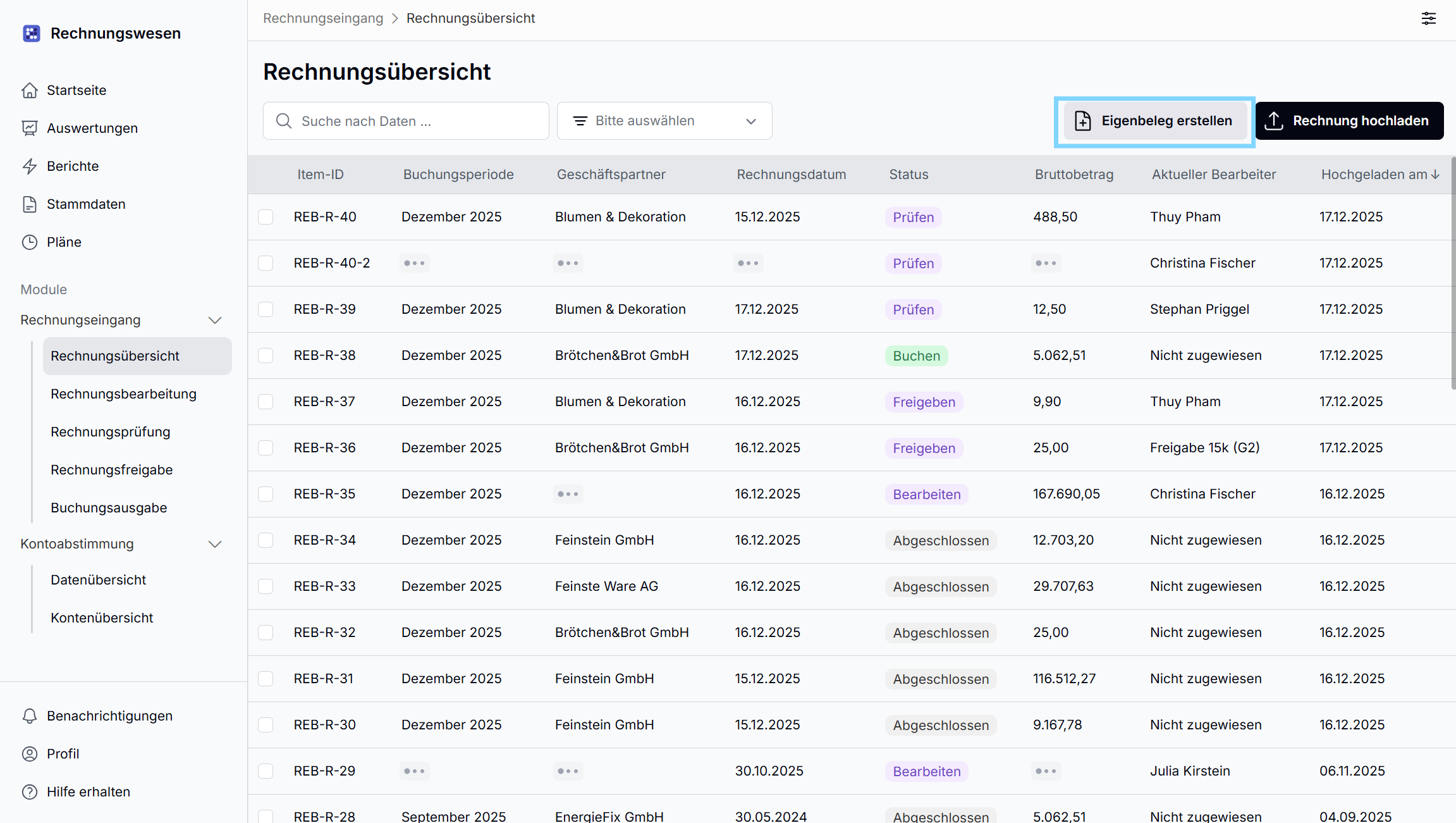
Schaltfläche „Eigenbeleg erstellen” über die Rechnungsübersicht
Es öffnet sich der Rechnungseditor, in dem der Benutzer wie gewohnt die erforderlichen Angaben erfasst.
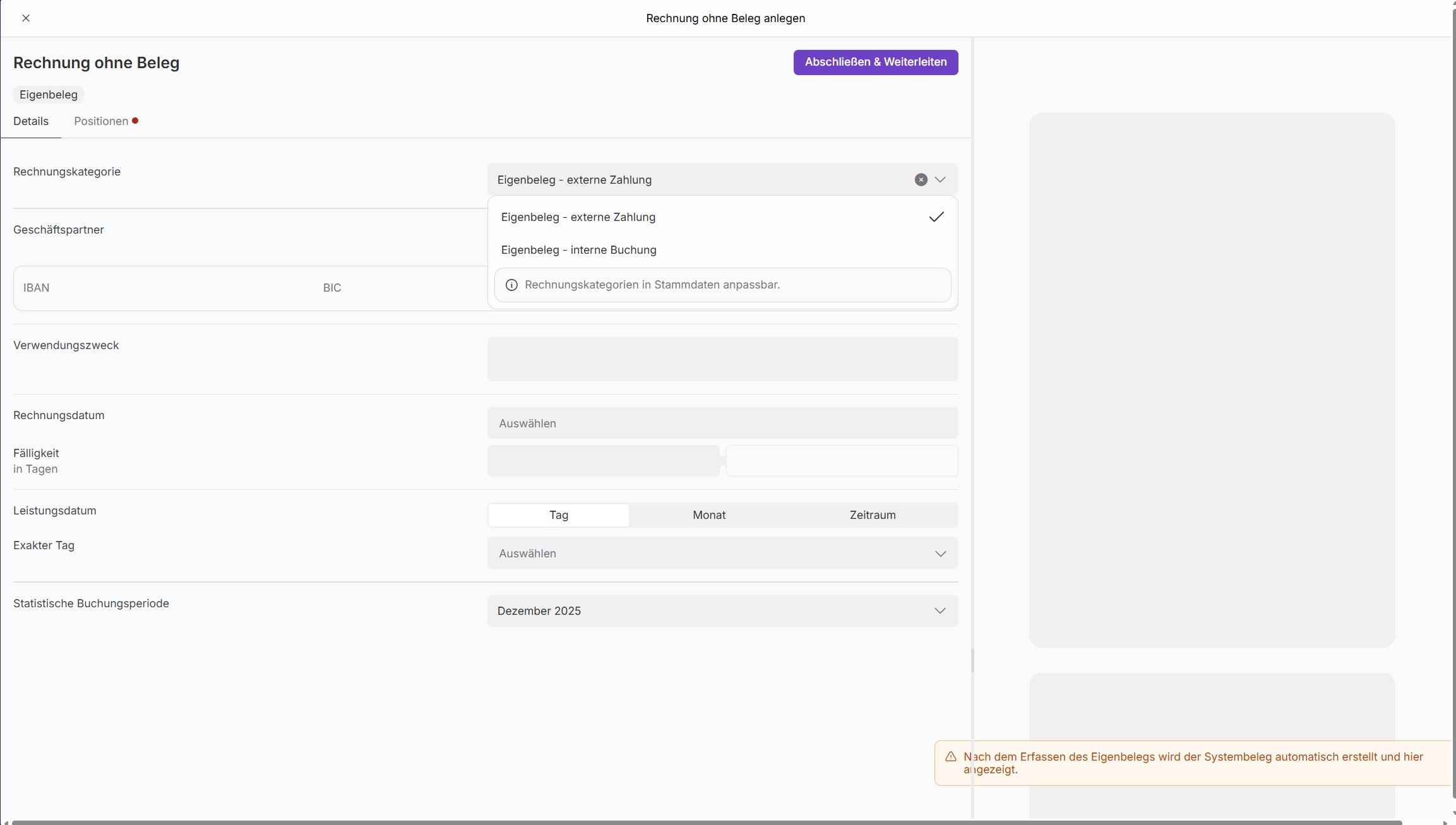
Auswahl der Rechnungsangaben
Im Gegensatz zur sonstigen Bearbeitung von Rechnungen stehen dem Benutzer lediglich zwei Rechnungskategorien zur Verfügung.
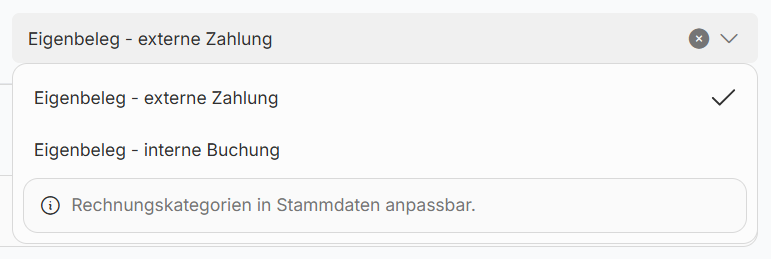
Rechnungskategorie bei Erstellung eines Eigenbelegs
Es wird keine Datei im rechten Bereich des Rechnungseditors angezeigt. Der Benutzer wird darauf hingewiesen, dass der der Erfassung aller Angaben ein Systembeleg erstellt und dann angezeigt wird.
Nach Erfassung aller erforderlichen Angaben und Auswahl eines spezifischen Benutzers oder Gruppe für die Zuweisung öffnet sich ein Dialogfenster.
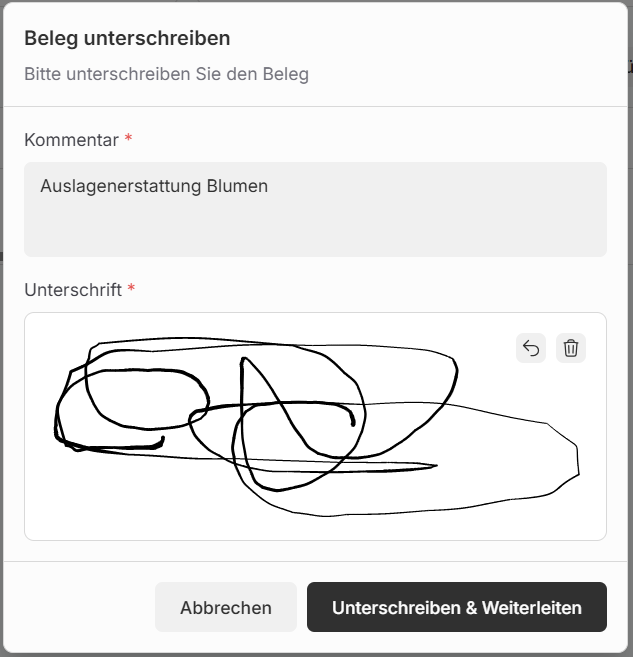
Anlage eines Kommentars und der Belegunterschrift
Hierin ist ein verpflichtender Kommentar für die Erstellung des Eigenbelegs zu erfassen und der Beleg ist digital zu unterschreiben. Erst bei Vollständigkeit der Angaben wird die Schaltfläche unterschreiben und weiterleiten aktiv.
Nach Klick auf die Schaltfläche ist in dem Rechnungseditor der erstellte Beleg inklusive digitaler Unterschrift ersichtlich. Auch hat der Eigenbeleg eine Beleg-ID von der Anwendung erhalten.
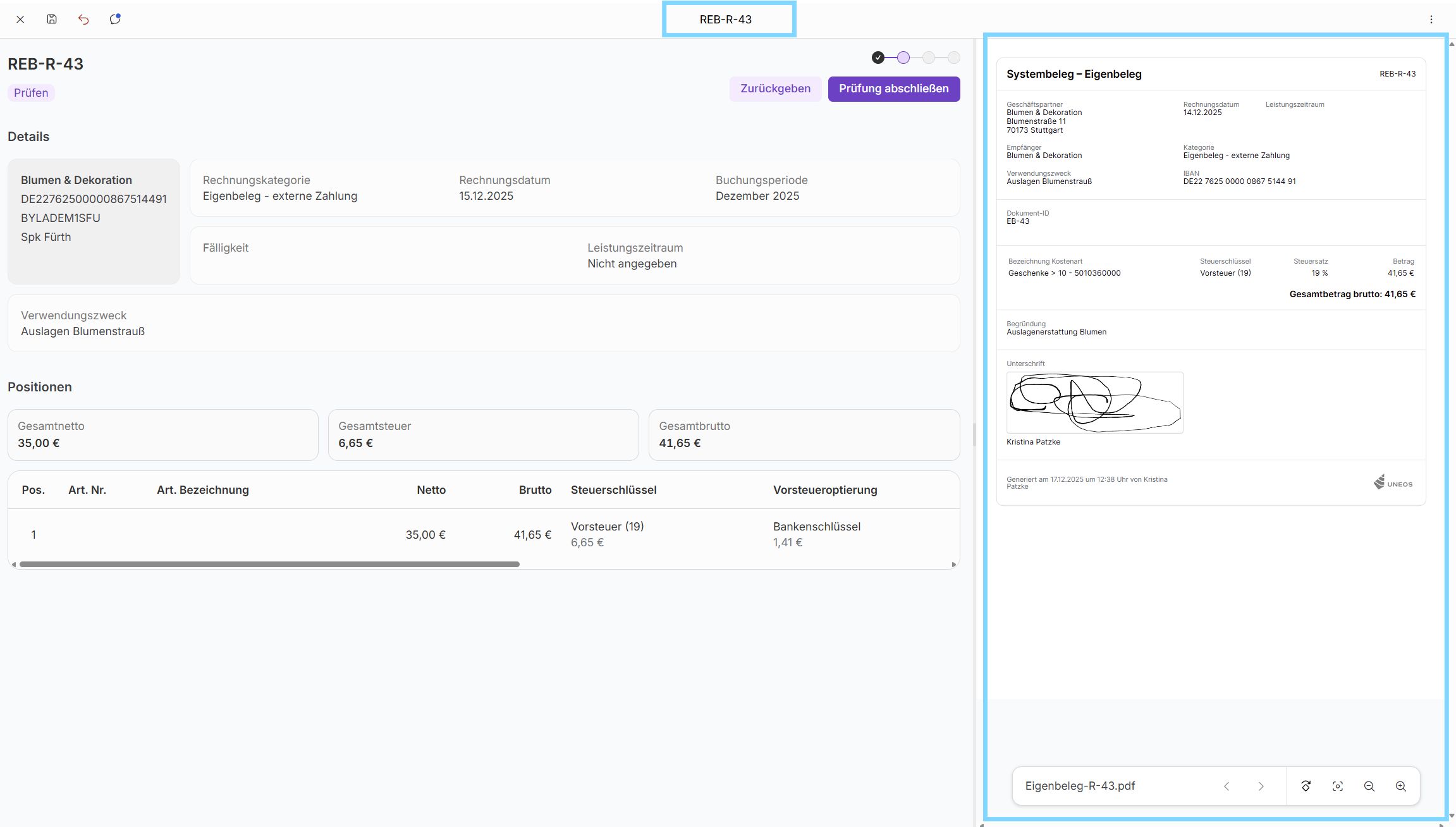
Anzeige des Eigenbelegs
Berechtigungen
Alle Benutzer mit mindestens der Berechtigung „Lesen+Bearbeiten” für den Rechnungseingang in der App Rechnungswesen können Buchungen ohne Beleg anlegen.