
Rechnungen kommentieren
Dieses Kapitel wurde im Rahmen des Update 6 aktualisiert.
Einleitung
Im Rechnungseditor können zu jeder Rechnung Kommentare erfasst werden.
Erfassung und Einsicht von Kommentaren
Rechnungen können im Rechnungseditor kommentiert werden. Kommentare werden an der Rechnung gespeichert und jedem Benutzer angezeigt.
Für die Erfassung und Einsicht von Kommentaren ist das Sprechblasensymbol im oberen linken Bereich des Rechnungseditors anzuklicken.
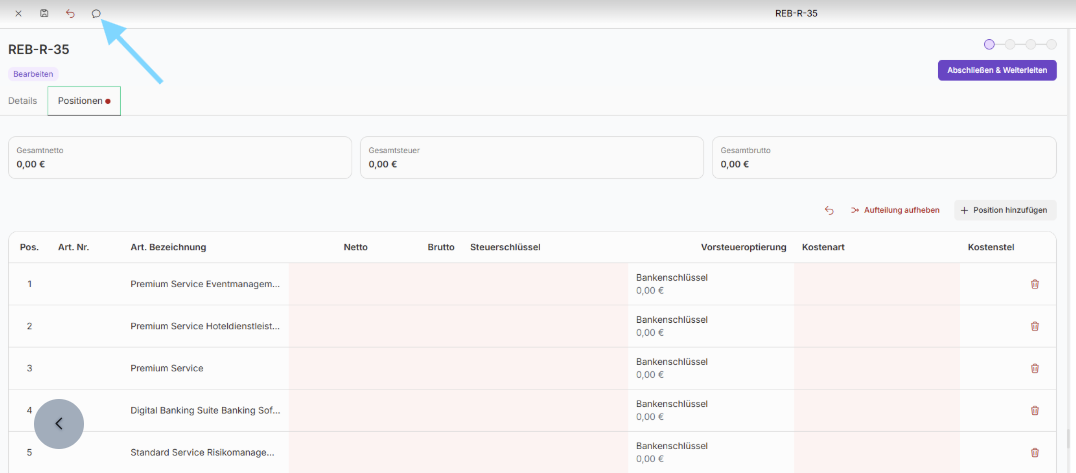
Anzeige der Kommentare über das Sprechblasensymbol
Es öffnet sich ein Dialogfenster, in dem die Historie der Rechnung auf dem Tab „Alle” angezeigt wird.
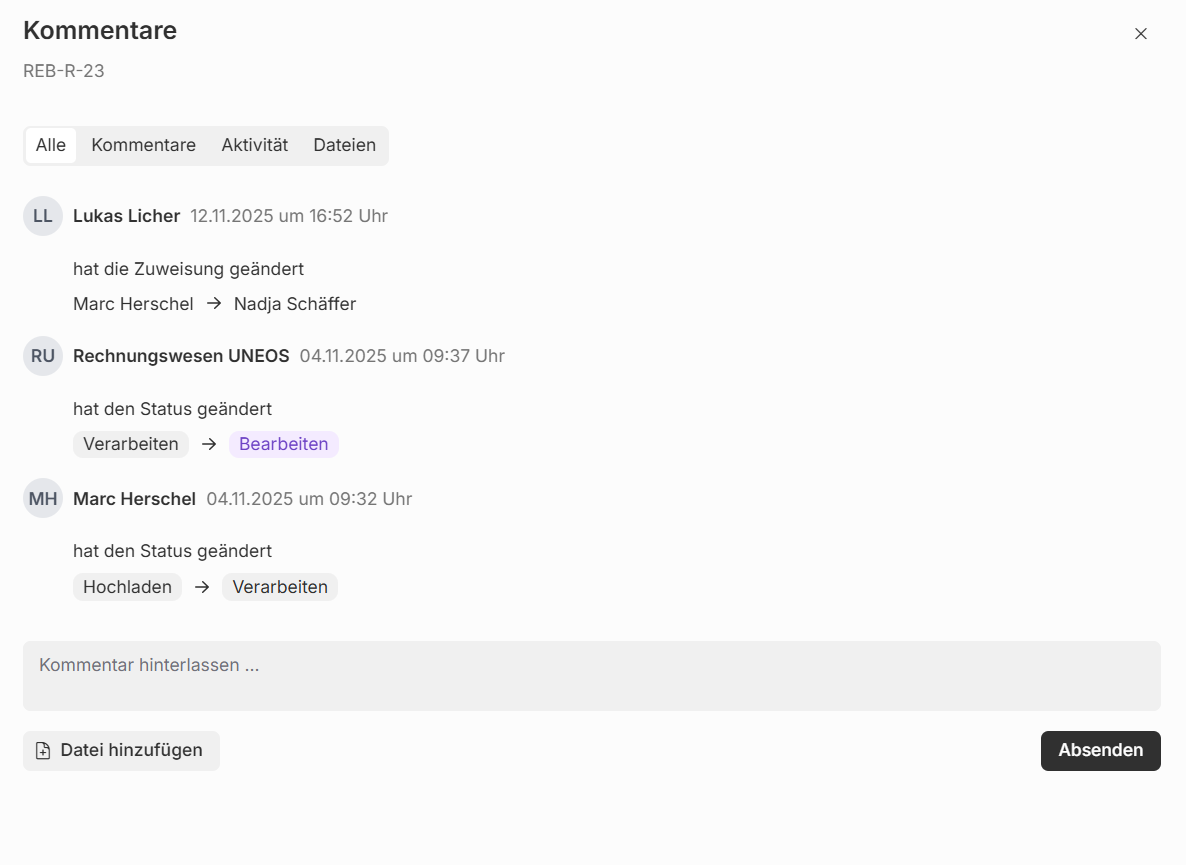
Ansicht der Kommentare, Anhänge und Verlaufsanzeige
Hier finden sich neben den Kommentaren auch die Aktivitäten und Dateianhänge zur Rechnung. Die Kommentare können gebündelt auf den Tab Kommentare eingesehen werden. Auf dem Reiter Aktivität sind die Statuswechsel der Rechnung chronologisch dokumentiert. Auf dem Reiter Dateianhänge stehen die Anhänge gebündelt zum Download zur Verfügung.
In dem Feld „Kommentar hinterlassen” können die relevanten Informationen formuliert werden und mittels Absenden an der Rechnung hinterlegt werden.
Datei anhängen
Unter dem Kommentarfeld ist es möglich dem erfassten Kommentar eine Datei hinzuzufügen. Diese wird dauerhaft an dem Kommentar gespeichert.
Schaltfläche „Datei hinzufügen”
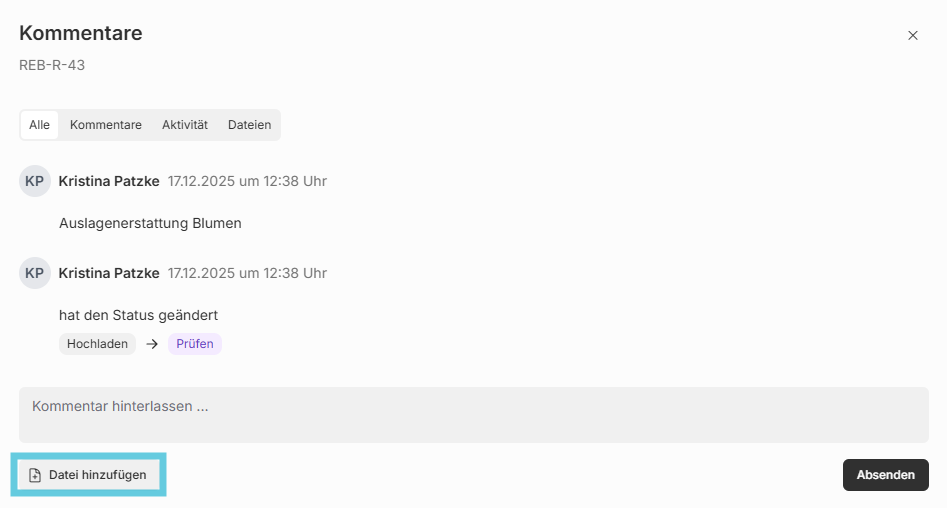
„Datei hinzufügen” im Abschnitt Kommentar im Rechnungseditor
Es öffnet sich daraufhin ein Dialogfenster. Hier kann eine Datei hochgeladen werden. Dafür wird sie per Drag-and-Drop in den gestrichelt umrandeten Hochladebereich gezogen oder durch Klicken auf das Hochlade-Icon direkt im Dateiexplorer ausgewählt.
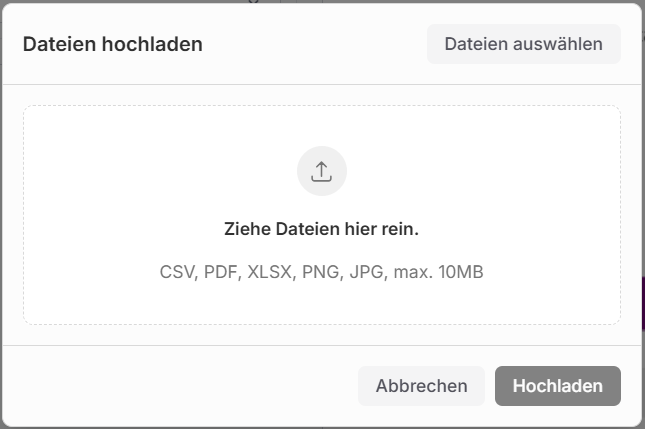
Ansicht des Dialogs zum Datei-Upload

Existierende Dateianhänge können nicht nachträglich bearbeitet, jedoch zur Ansicht erneut heruntergeladen werden.
Bearbeitung eines Kommentars
Ein Kommentar kann nicht bearbeitet werden. Sobald eine Rechnung den Status Archiviert oder Fehler hat, werden bestehende Kommentare weiterhin angezeigt, jedoch können keine neuen Kommentare hinzugefügt werden.
Ein Kommentar wird mit dem Avatar des Benutzers und dem Benutzernamen angezeigt. Der Erfassungszeitpunkt der Anlage des Kommentars wird gespeichert.