
Plan neu anlegen
Einleitung
In diesem Kapitel wird beschrieben, wie ein Benutzer einen neuen Plan für eine wiederkehrende Zahlung (Dauerauftrag oder Dauerlastschrift) erfasst.
Neuanlage eines Plans
Für die Neuanlage eines Plans ist von dem Benutzer die Schaltfläche “Neuen Plan erstellen” auszuwählen.
Schaltfläche „Neuen Plan erstellen”
Es öffnet sich daraufhin ein Dialogfenster. Hier kann die relevante Rechnung hochgeladen werden. Dafür wird diese per Drag-and-Drop in den gestrichelt umrandeten Hochladebereich gezogen oder durch Klicken auf das Hochlade-Icon direkt im Dateiexplorer ausgewählt.
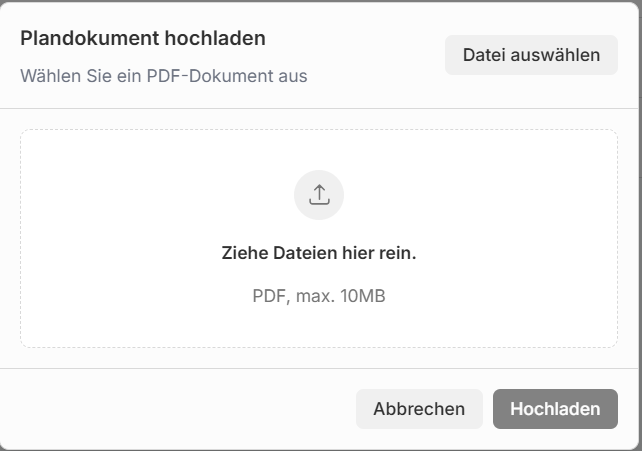
Dialogfenster zum Hochladen der Rechnung
Es öffnet sich die Ansicht, um einen Plan neu anzulegen. Aufgebaut ist die Ansicht ähnlich wie im Rechnungseditor. Im linken Bereich werden die Angaben zum Plan erfasst, im rechten Bereich ist die Rechnung ersichtlich.
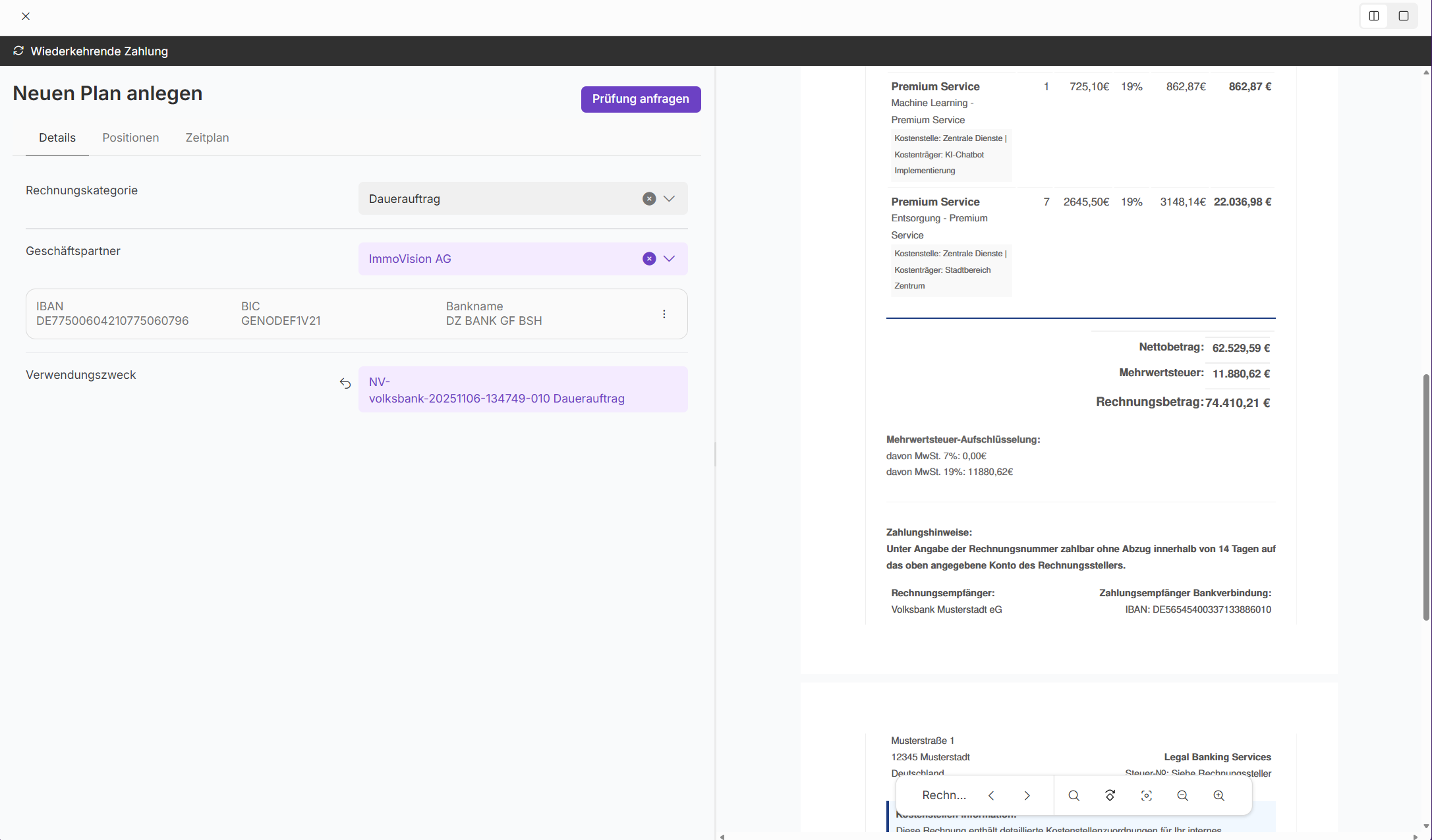
Ansicht „Neuen Plan anlegen”
Es stehen dem Benutzer drei Reiter zur Erfassung der Rechnungsgaben zur Verfügung.
Tab Details
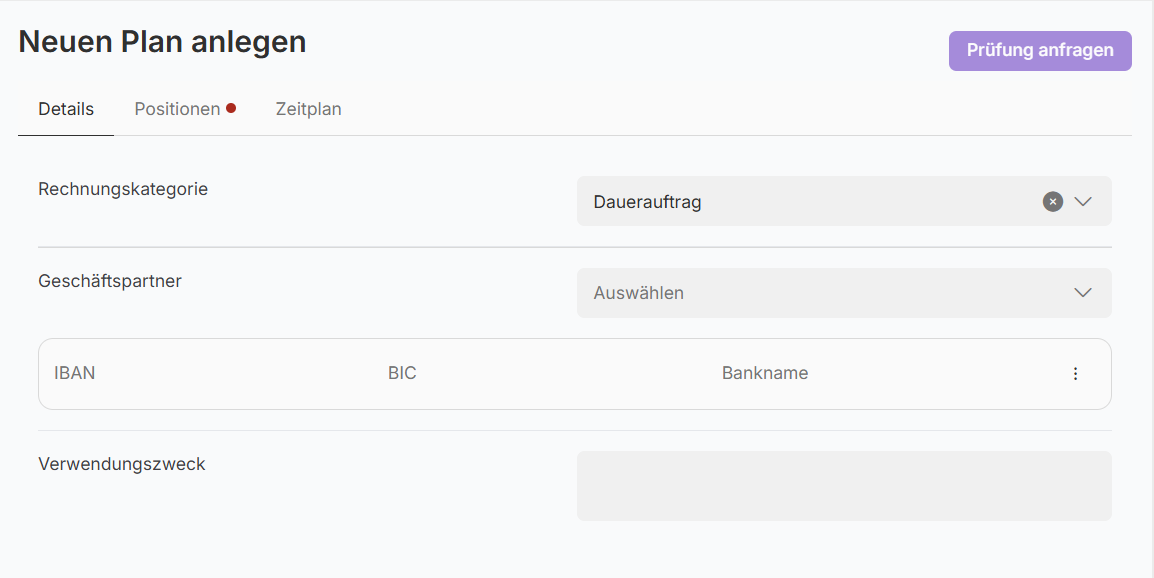
Tab „Details”
Tab Positionen
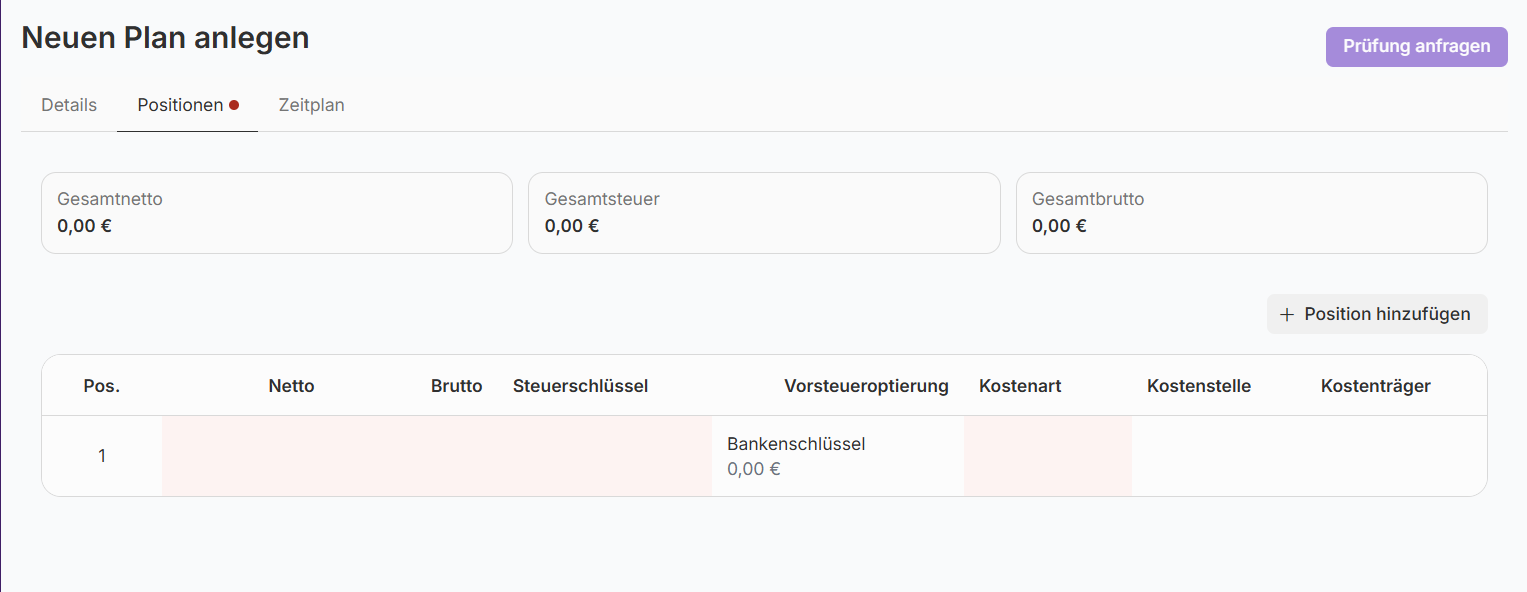
Tab „Positionen”
Tab Zeitplan
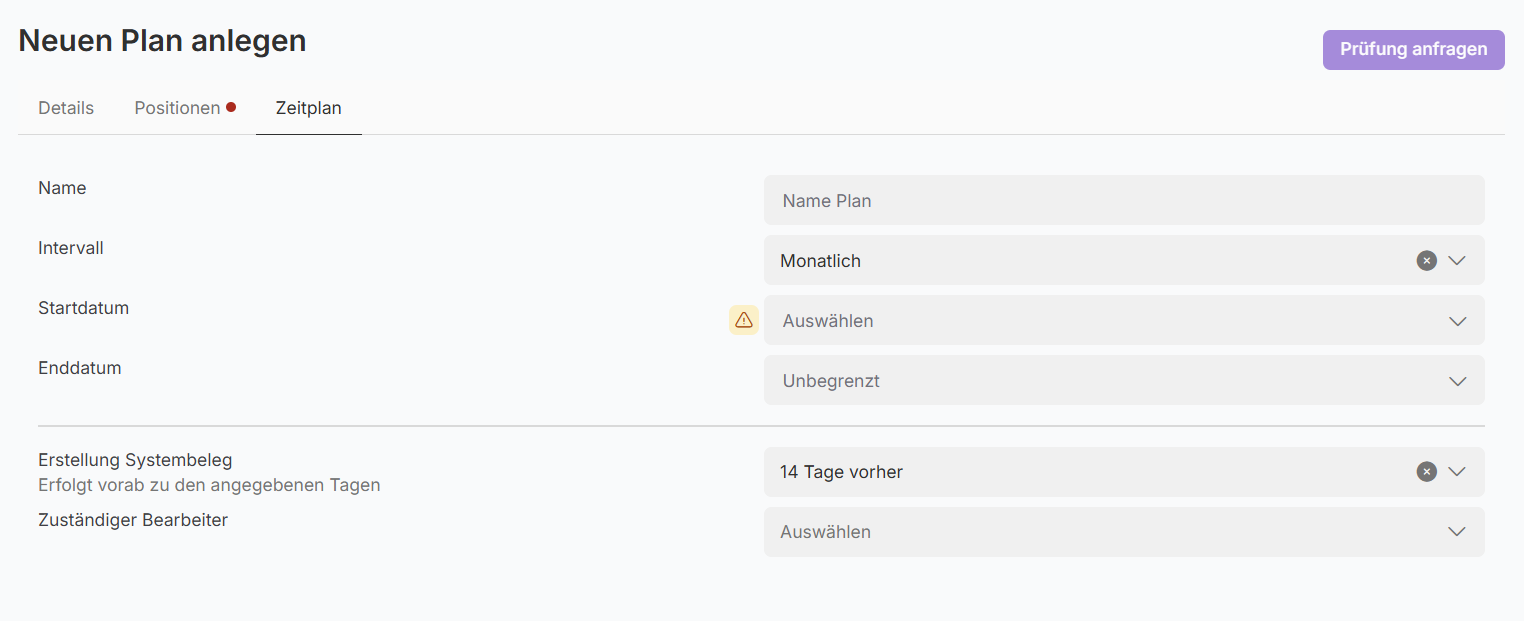
Tab „Zeitplan”
Prüfung eines Plans anfragen
Nach Erfassung aller relevanten Angaben kann der Benutzer mittels Klick auf die Schaltfläche „Prüfung anfragen” einen Benutzer für die Prüfung auswählen.
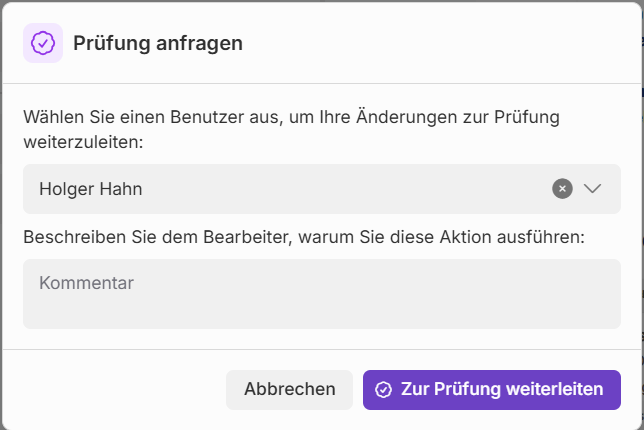
Dialogfenster „Prüfung anfragen”
Datenstruktur Neuen Plan anlegen
Der Rechnungseditor beinhaltet folgende Datenfelder:
Reiter | Feldbezeichnung | Beschreibung | Pflichtfeld |
|---|---|---|---|
Details | Rechnungskategorie | Auswahl der Rechnungskategorie aus Dropdownmenü | Ja |
| Geschäftspartner | Auswahl des Geschäftspartners aus Dropdownmenü | Ja |
| IBAN | International standardisierte Bankverbindung des Rechnungsstellers | Ja |
| BIC | International standardisierter Code zur Identifikation von Geschäftsstellen im Zahlungsverkehr Automatische Vergabe durch IBAN | Automatisch |
| Verwendungszweck | Feld zur Eingabe der Rechnungsnummer oder eines Verwendungszwecks | Ja |
Positionen | Gesamtnetto | Summe wird aus erfassten Positionen durch die Anwendung ermittelt | Ja |
| Gesamtsteuer | Summe wird aus erfassten Positionen durch die Anwendung ermittelt | Ja |
| Gesamtbrutto | Summe wird aus erfassten Positionen durch die Anwendung ermittelt | Ja |
| Art. Nr. |
| Nein |
| Art. Bezeichnung |
| Nein |
| Beleg-ID | wird durch die Anwendung ausgewiesen | Nein |
| Netto | Betrag in netto der Rechnungsposition | Ja |
| Brutto | Betrag in brutto der Rechnungsposition | Ja |
| Steuerschlüssel | Auswahl des Steuerschlüssels aus dem Dropdown-Menü der zu zahlenden Vorsteuer zum Steuerschlüssel | Ja |
| Vorsteueroptierung | Möglichkeit aus dem Dropdown den vollen Vorsteuerabzug zu hinterlegen | Nein |
| Kostenart | Zuordnung des Buchungsabschnitts zu einer Aufwandsart Auswahl aus Dropdownmenü | Ja |
| Kostenstelle | Zuordnung des Buchungsabschnitts zu einer Kostenstelle Auswahl aus Dropdownmenü | Nein |
| Kostenträger | Zuordnung des Buchungsabschnitts zu einem Kostenträger Auswahl aus dem Dropdownmenü | Nein |
Zeitplan | Name | Name des Plans |
|
| Intervall | Intervall mittels Dropdown auswählen |
|
| Startdatum | muss in der Zukunft liegen |
|
| Enddatum | muss größer als das Startdatum sein, Feld kann = leer sein → Plan läuft b.a.w. |
|
| Erstellung Systembeleg | Angabe in Tagen (1-14), wann der Systembeleg zur wiederkehrenden Zahlung für Zahlungszeitpunkt erzeugt werden soll |
|
| Zuständiger Bearbeiter | Benutzer, der die Zahlungen im Rahmen der Betragskompetenz freigibt |
|
Berechtigungen
Benutzer mit mindestens der Berechtigung „Lesen + Bearbeiten” für die Berechtigung Rechnungseingang in der App Rechnungswesen können Pläne anlegen.