
Pläne prüfen
Einleitung
In diesem Kapitel wird beschrieben, wie ein Benutzer eine Neuanlage oder Änderung eines Plans für eine wiederkehrende Zahlung (Dauerauftrag oder Dauerlastschrift) im 4-Augen-Prinzip sachlich und rechnerisch prüft.
Prüfung durchführen
Pläne, die zur Prüfung ausstehen werden in der Ansicht “Pläne” in dem Tab Prüfung zur Bearbeitung zur Verfügung gestellt. In Abhängigkeit der Anzahl der Prüfungen wird die entsprechende Zahl in dem Tab angezeigt.
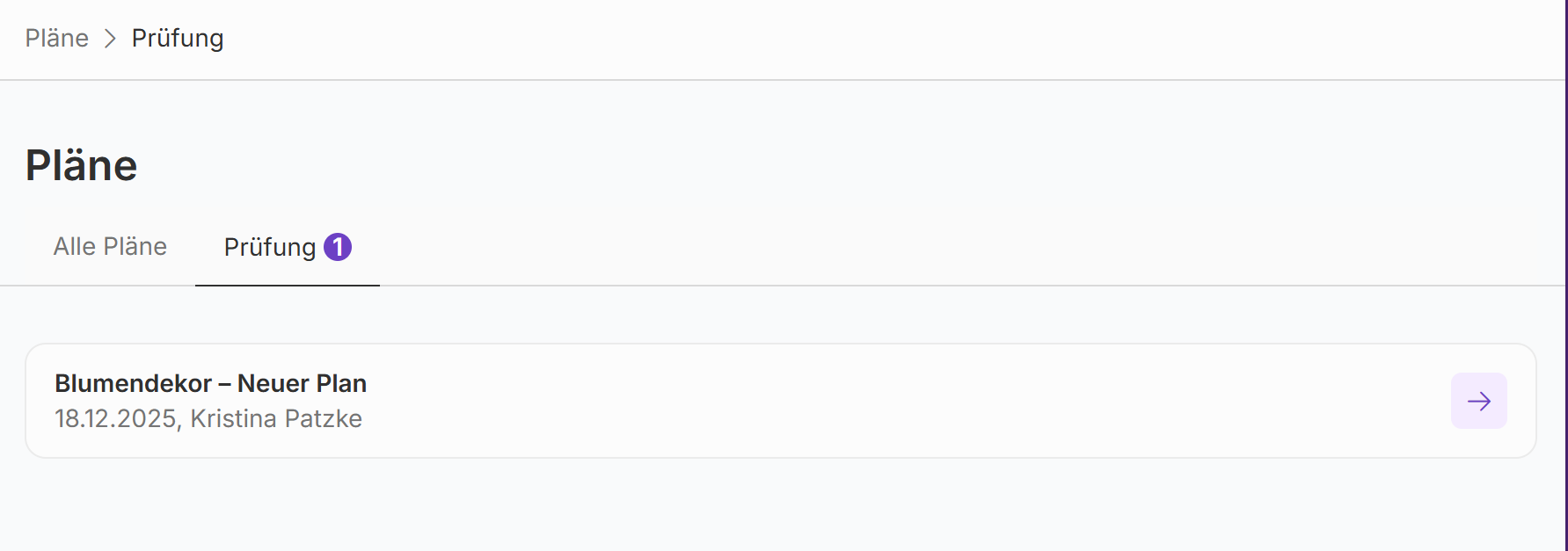
Reiter „Prüfung” Ansicht Pläne
Die Prüfung kann mittels Klick auf den lila Pfeil aufgenommen werden.
Der Prüfer kann sich alle Angaben zum Plan ansehen. Die erfassten bzw. geänderten Angaben sind lila hinterlegt.
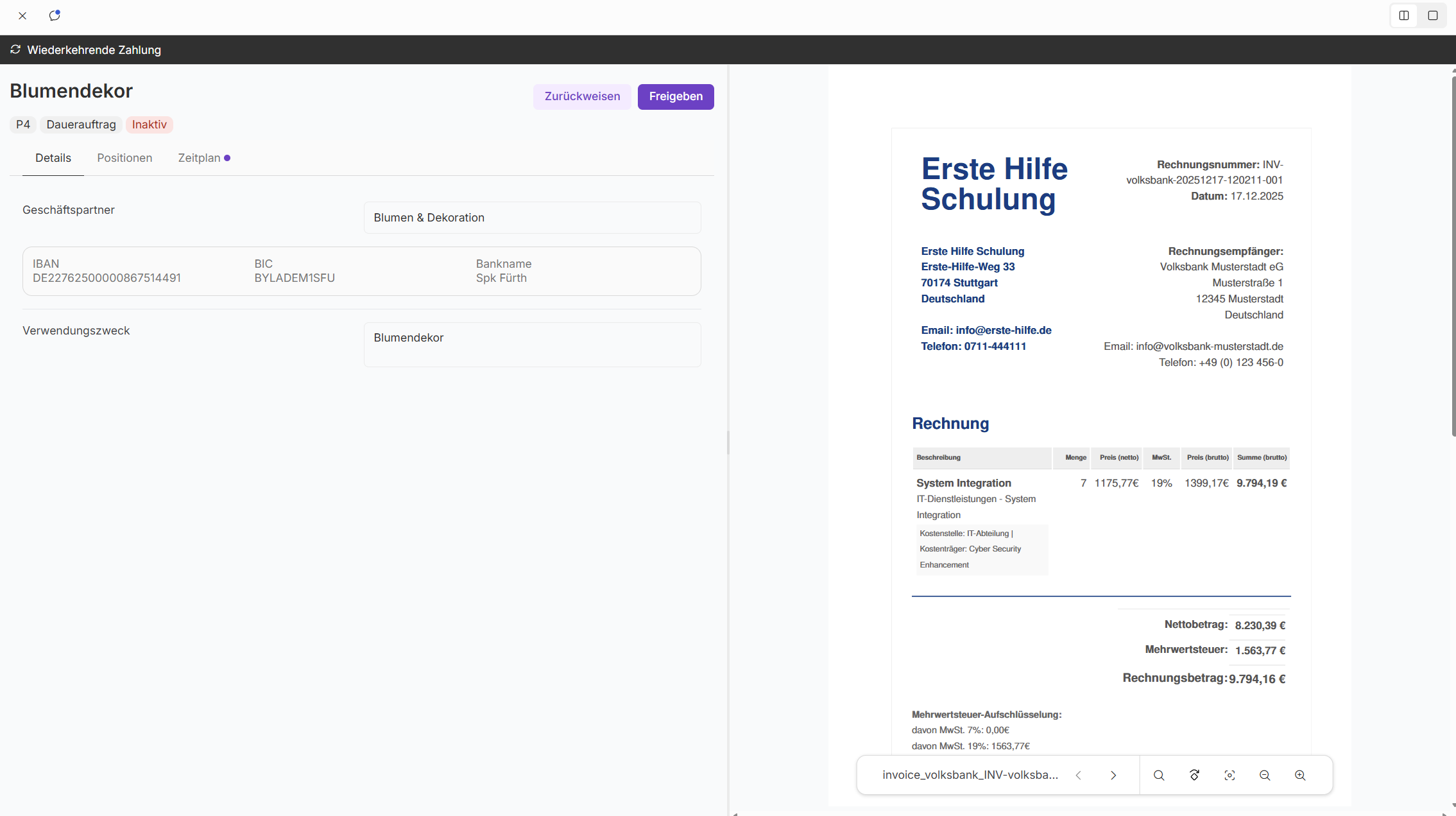
Erfolgreiche Freigabe eines Plans
Über die Schaltfläche “Freigeben” kann der Prüfer den Plan erfolgreich prüfen:
Schaltfläche „Freigeben”
Es öffnet sich ein Dialogfenster, wo der Prüfer bei Bedarf einen optionalen Kommentar erfassen kann.
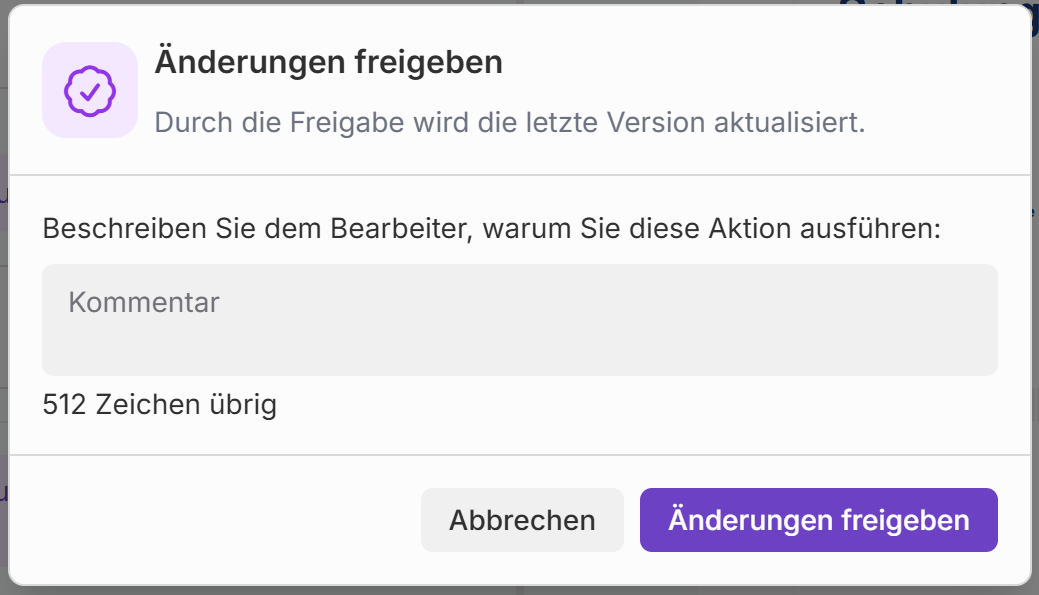
Dialogfenster Freigabe eines neuen oder geänderten Plans
Nach der Freigabe wird der Plan in der Ansicht auf dem Tab alle Pläne mit aufgeführt.
Zurückweisen eines Plans
Über die Schaltfläche “Zurückweisen” kann der Prüfer den Plan an den erstellenden oder ändernden Benutzer wieder zurückgeben.
Schaltfläche „Zurückweisen”
Es öffnet sich ein Dialogfenster, wo der Prüferverpflichtend einen Kommentar erfasst, in dem er die Rückgabe begründet. Erst nach Eingabe des Kommentars steht die Schaltfläche “Änderungen zurückweisen” zur Auswahl zur Verfügung.
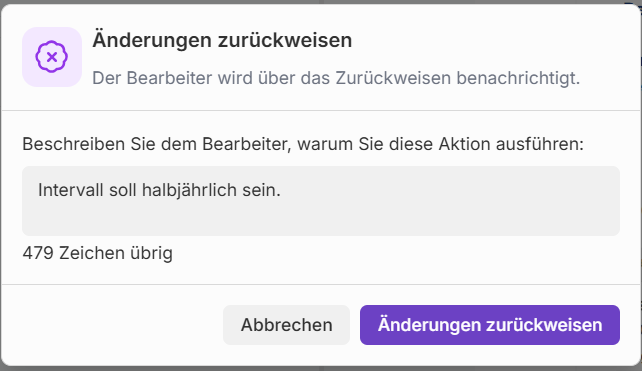
Dialogfenster Zurückweisen eines neuen oder geänderten Plans
Nach der Zurückweisung wird der Plan
bei einer Neuanlage nicht angelegt. Der erstellende Benutzer bekommt eine Benachrichtigung hierüber.
bei einer Änderung nicht geändert. Der ändernde Benutzer bekommt eine Benachrichtigung hierüber.