
Rechnungen abschließen und archivieren
Einleitung
Nach der Erstbearbeitung der Rechnung kann diese abgeschlossen oder alternativ archiviert werden.
Rechnung abschließen
Die erfolgreiche Bearbeitung wird mit Klick auf die Schaltfläche „Abschließen & Weiterleiten” abgeschlossen. Hierfür müssen alle Pflichtfelder inhaltlich bearbeitet worden sein.

Schaltfläche „Abschließen & Weiterleiten”
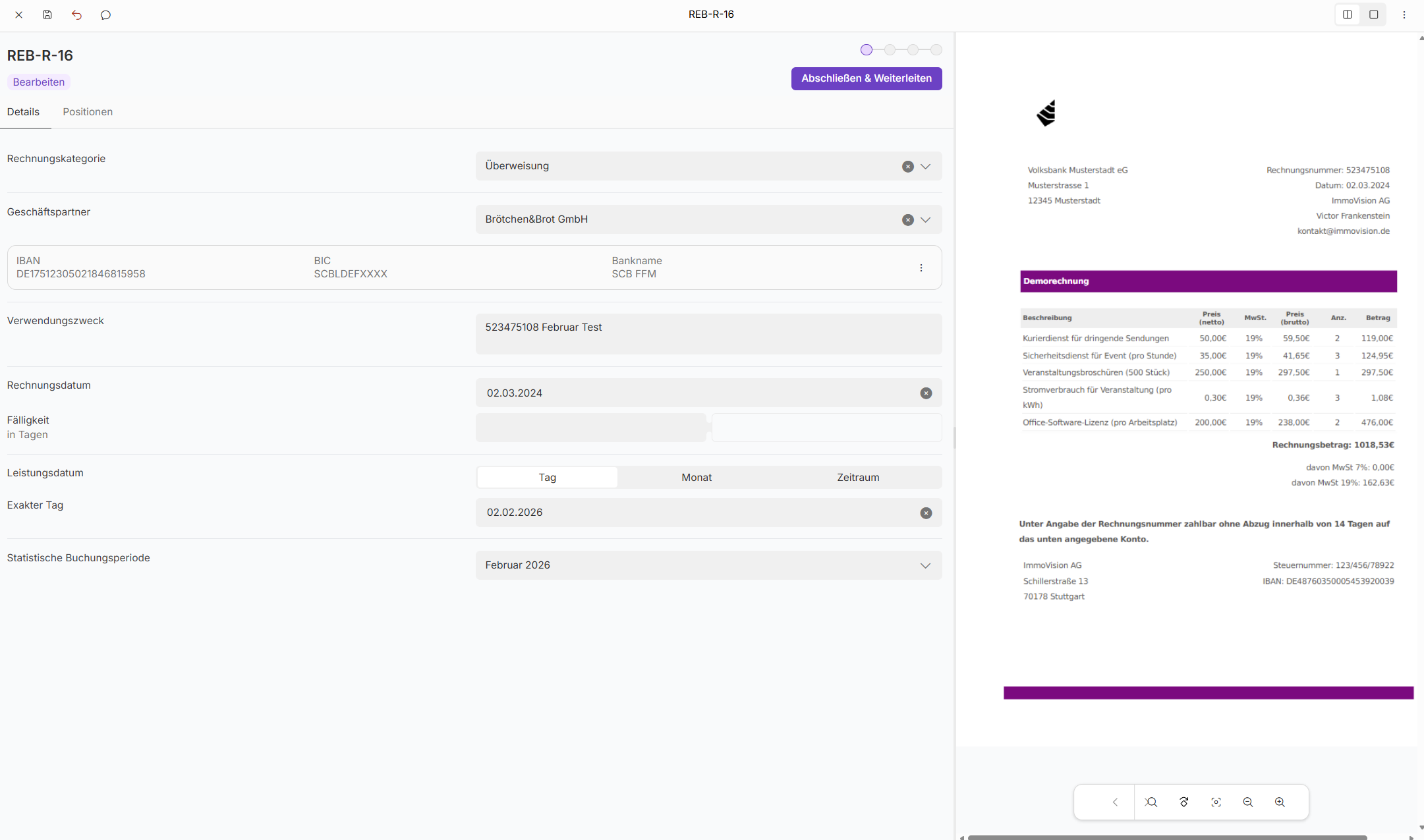
Schaltfläche „Abschließen & Weiterleiten” im Rechnungseditor
Es öffnet sich eine Dialogfenster, in welchem der empfangende Benutzer oder die empfangende Benutzergruppe ausgewählt wird. Nach Auswahl für die Weiterleitung kann die Rechnung mit der Schaltfläche „Bearbeitung abschließen” weitergeleitet werden.
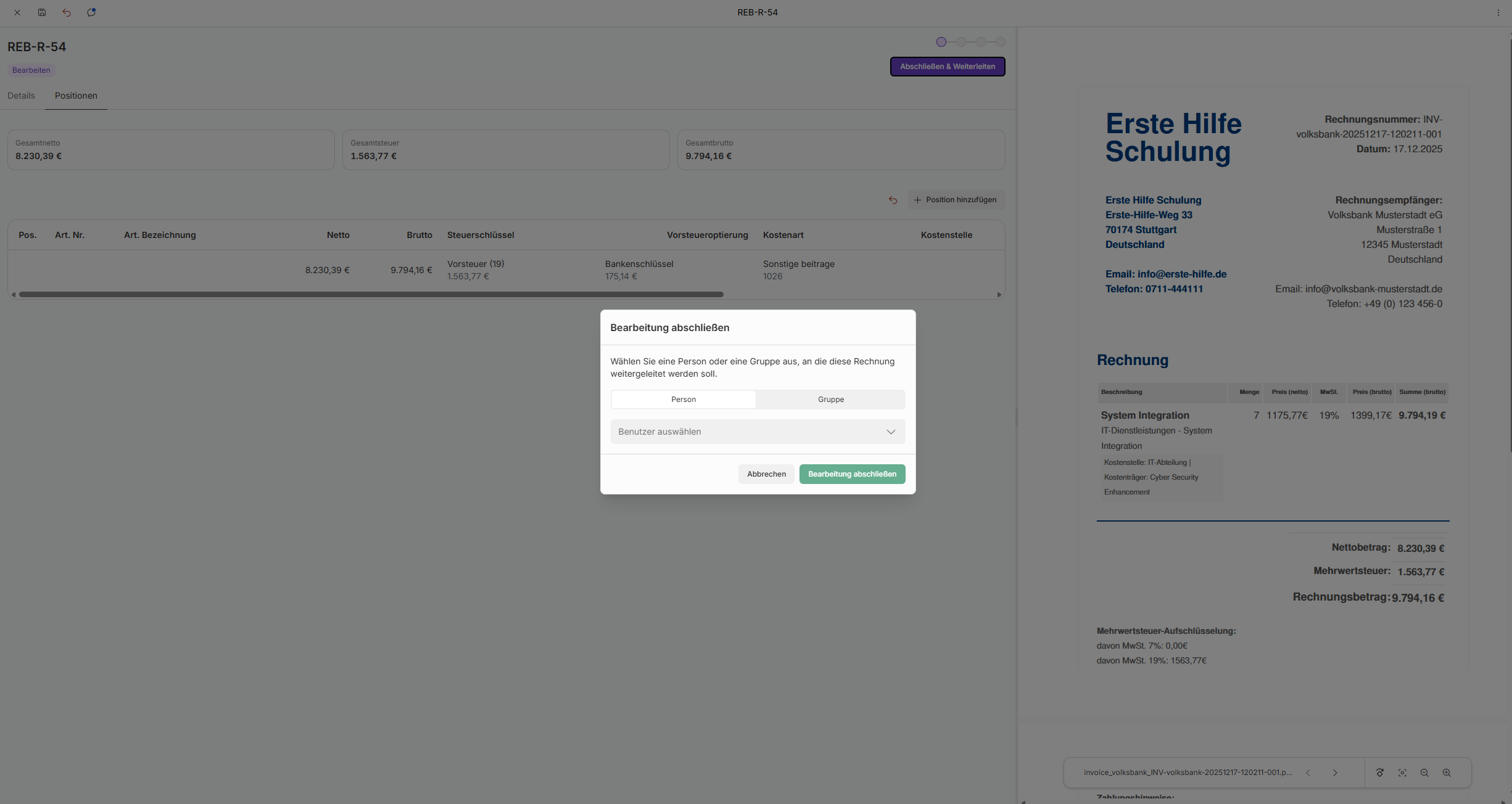
Dialogfenster „Bearbeitung abschließen”
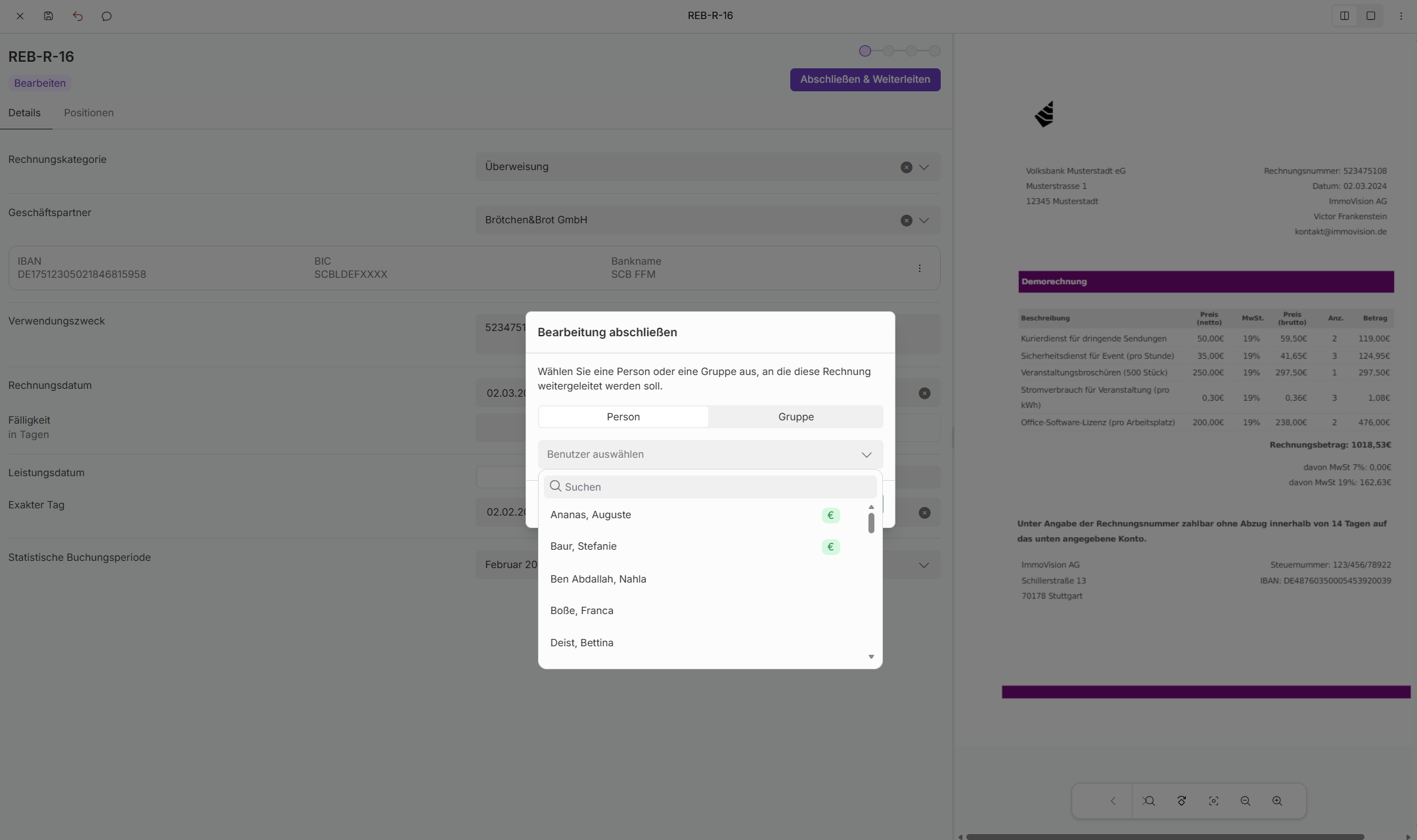
Auswahl Person im Rechnungseditor bei „Abschließen & Weiterleiten”
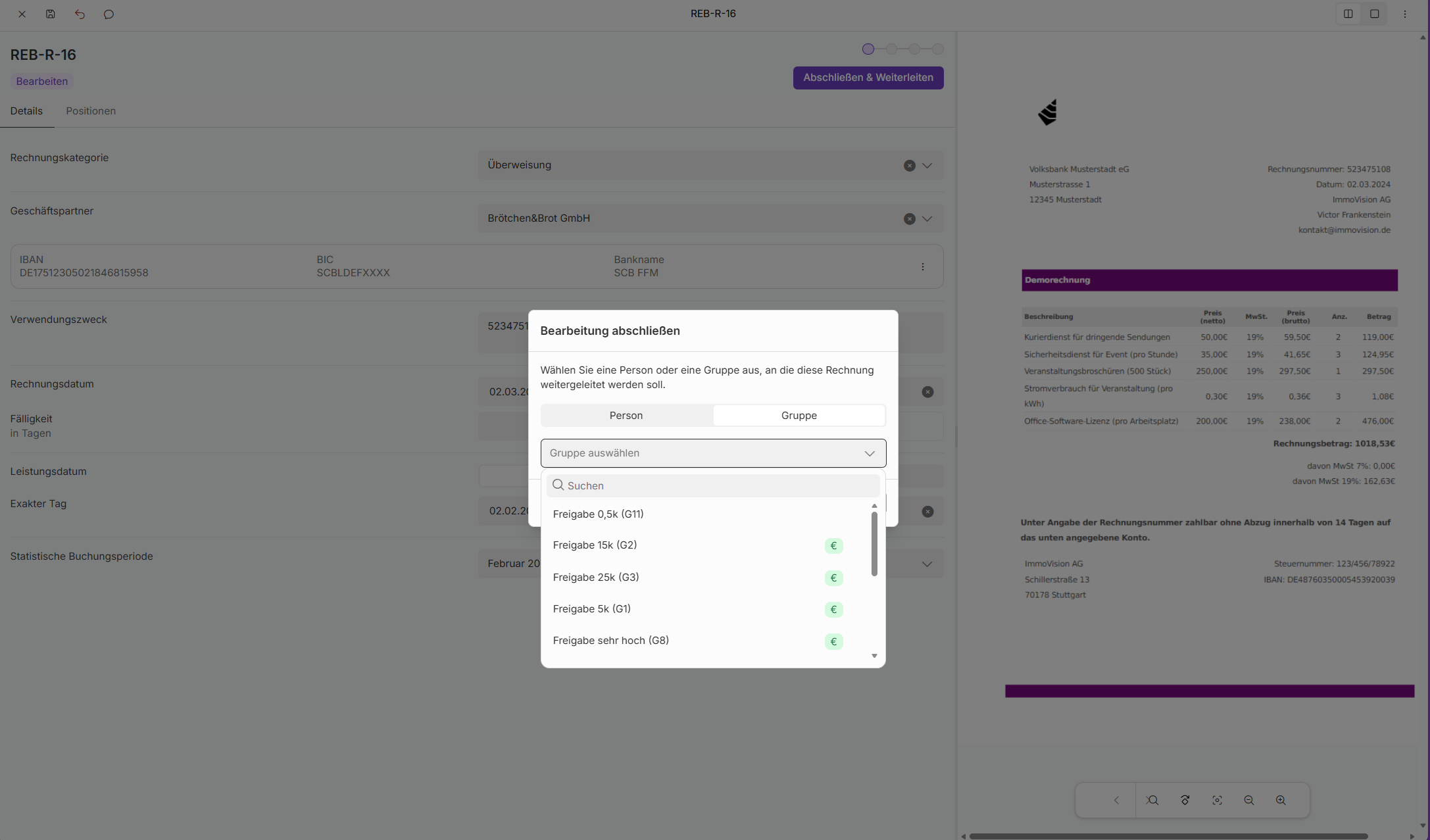
Auswahl Gruppe im Rechnungseditor bei „Bearbeitung abschließen”

Es ist möglich in der Administration der Gruppe Typ “Organisationseinheit” jeweils eine Leitung zu hinterlegen. Diese wird bei der Weiterleitung dann als erstes Mitglied in der Auswahl angeboten. Alternativ kann jedes andere Mitglied der Gruppe ausgewählt werden.
Benutzer und Gruppen, die die ausreichende Betragskompetenz für die Freigabe des Rechnungsbetrags haben, sind mit entsprechend gekennzeichnet:
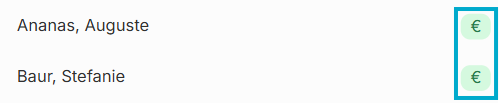
Kennzeichnung Benutzer mit ausreichender Betragskompetenz für den Rechnungsbetrag
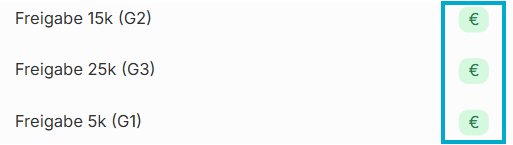
Kennzeichnung Gruppen mit ausreichender Betragskompetenz für den Rechnungsbetrag
Nach Auswahl eines Benutzers oder einer Gruppe für die Weiterleitung kann die Rechnung mit der Schaltfläche „Bearbeitung abschließen” weitergeleitet werden.
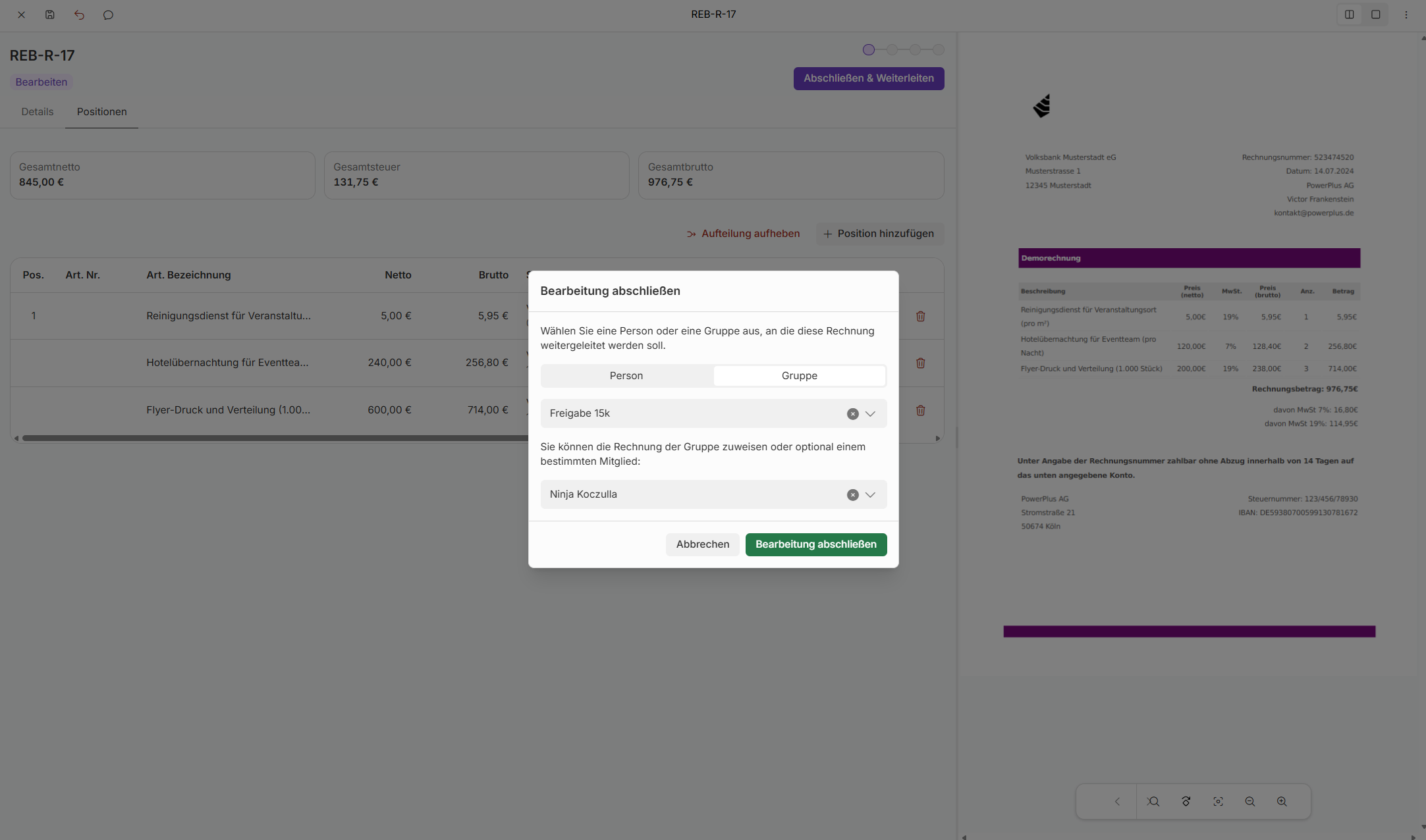
Schaltfläche „Bearbeitung abschließen”
Die Schaltfläche „Bearbeitung abschließen” wird erst zur Nutzung freigegeben, nachdem ein Benutzer oder eine Gruppe ausgewählt wurde.
Rechnung archivieren
Das Archivieren einer Rechnung bedeutet, dass eine Rechnung aus dem aktuellen Workflow herausgenommen wird, da sie nicht gebucht werden soll. Dies kann z.B. für eine fehlerhafte Rechnung notwendig sein. Die Archivierung wird über die Schaltfläche „Archivieren” im Drei-Punkte-Menü im Rechnungseditor angestoßen.
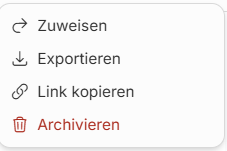
Auswahlmöglichkeiten des Drei-Punkte-Menüs
Es öffnet sich ein Dialogfenster, in dem verpflichtend eine Begründung für die Archivierung zu erfassen ist. Erst dann wird die Schaltfläche Archivieren aktiv.
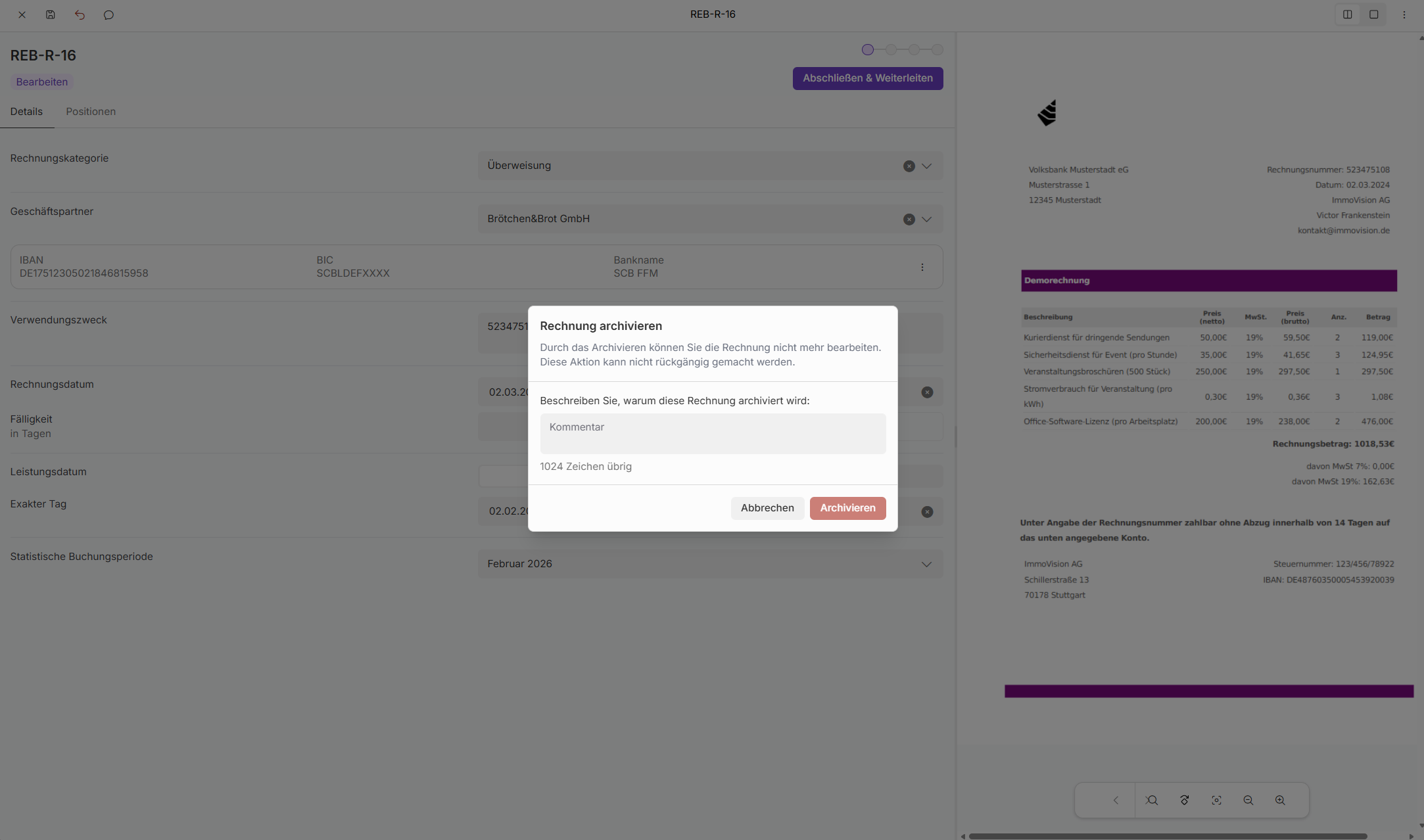
Kommentarmaske zur Rechnungsarchivierung
Die Schaltfläche Archivieren” wird erst zur Nutzung freigegeben, nachdem mindestens ein Zeichen im Kommentar erfasst wurde.
Durch das Archivieren kann eine Rechnung nicht mehr bearbeitet werden. Der Beleg ist im Status Archiviert unter der Rechnungsübersicht (siehe Rechnungsübersicht) weiterhin einzusehen.