
Rechnungsprüfung (sachlich und rechnerisch)
Dieses Kapitel wurde im Rahmen des Update 6 aktualisiert.
Einleitung
Sie haben für dieses Kapitel die Möglichkeit, den Inhalt ergänzend als Tutorials unter folgendem Link anzusehen: Tutorials Rechnungseingang.
Unter dem Seitennavigationspunkt Rechnungsprüfung werden alle Rechnungen, die sich im aktuellen Status „Prüfen” befinden, angezeigt. Diese Rechnungen wurden bereits von einem ersten Benutzer anhand der Rechnungsdaten vervollständigt und müssen nun von einem zweiten Benutzer geprüft werden, um das 4-Augen-Prinzip umzusetzen.
Rechnungen prüfen
Zum Öffnen einer Rechnung muss diese in der Rechnungsübersicht unter dem Punkt Rechnungsprüfung ausgewählt werden. Mit dem Button „Rechnung öffnen” öffnet sich der Rechnungseditor.
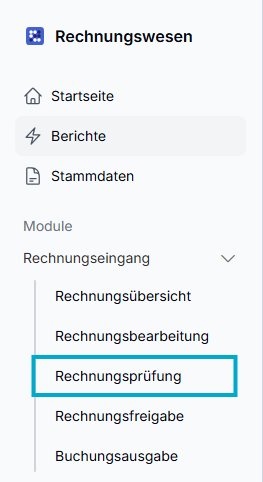
Auswahl Rechnungsprüfung
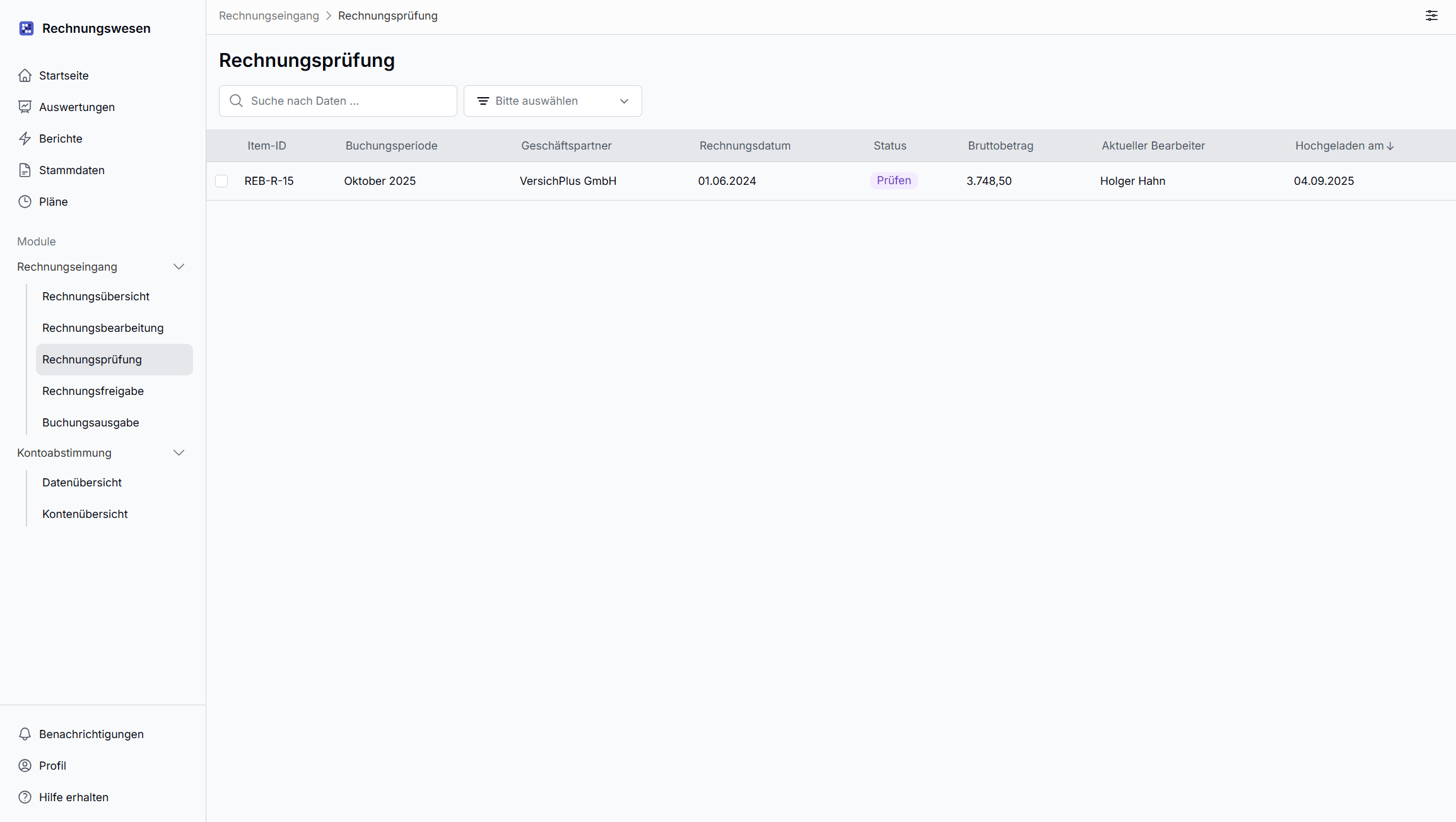
Beispielansicht Rechnungsprüfung

Gut zu wissen:
Rechnungen können erst ausgewählt und im Rechnungseditor geöffnet werden, nachdem der erste Benutzer einen zweiten Benutzer oder eine Gruppe ausgewählt hat, der die sachliche und rechnerische Prüfung vornehmen soll.
Es können nur Rechnungen im Status „Prüfen” sachlich und rechnerisch geprüft werden.
Während der erste Benutzer die grundsätzliche Bearbeitung der Rechnung vornimmt (Eingabe/Prüfung der Daten und Kontierung), prüft der zweite Benutzer die Rechnung auf sachliche und rechnerische Richtigkeit. Ist die zu prüfende Rechnung rechtmäßig und korrekt kontiert, wird dies durch das Betätigen der Schaltfläche „Prüfung abschließen” bestätigt.

Schaltfläche „Prüfung abschließen”
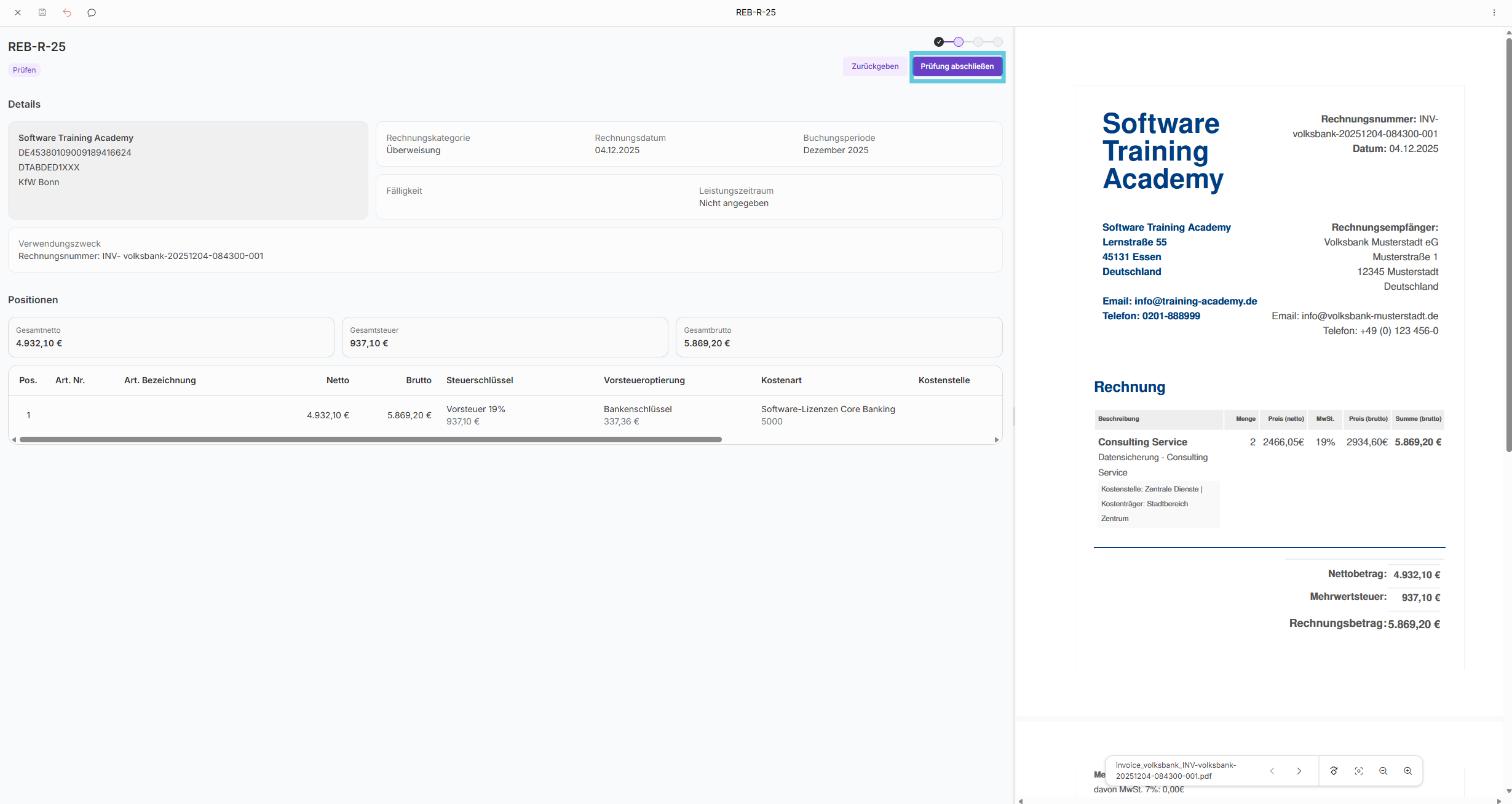
Schaltfläche „Prüfung abschließen” im Rechnungseditor
Prozess ohne Berücksichtigung von Betragskompetenzen bei der Rechnungsprüfung
Der folgende Prozess wird dann in der Anwendung durchlaufen, wenn in den Einstellungen der Parameter „Rechnungsprüfung mit Betragskompetenzen” auf inaktiv steht (Default). Nähere Informationen finden Sie hier: Einstellungen.
Nach Klick auf die Schaltfläche „Prüfung abschließen” ist durch den Benutzer die erfolgreiche sachliche und rechnerische Prüfung der Rechnung durch die Schaltfläche „Sachlich und rechnerisch richtig” zu bestätigen.

Schaltfläche „Sachlichen und rechnerisch richtig”
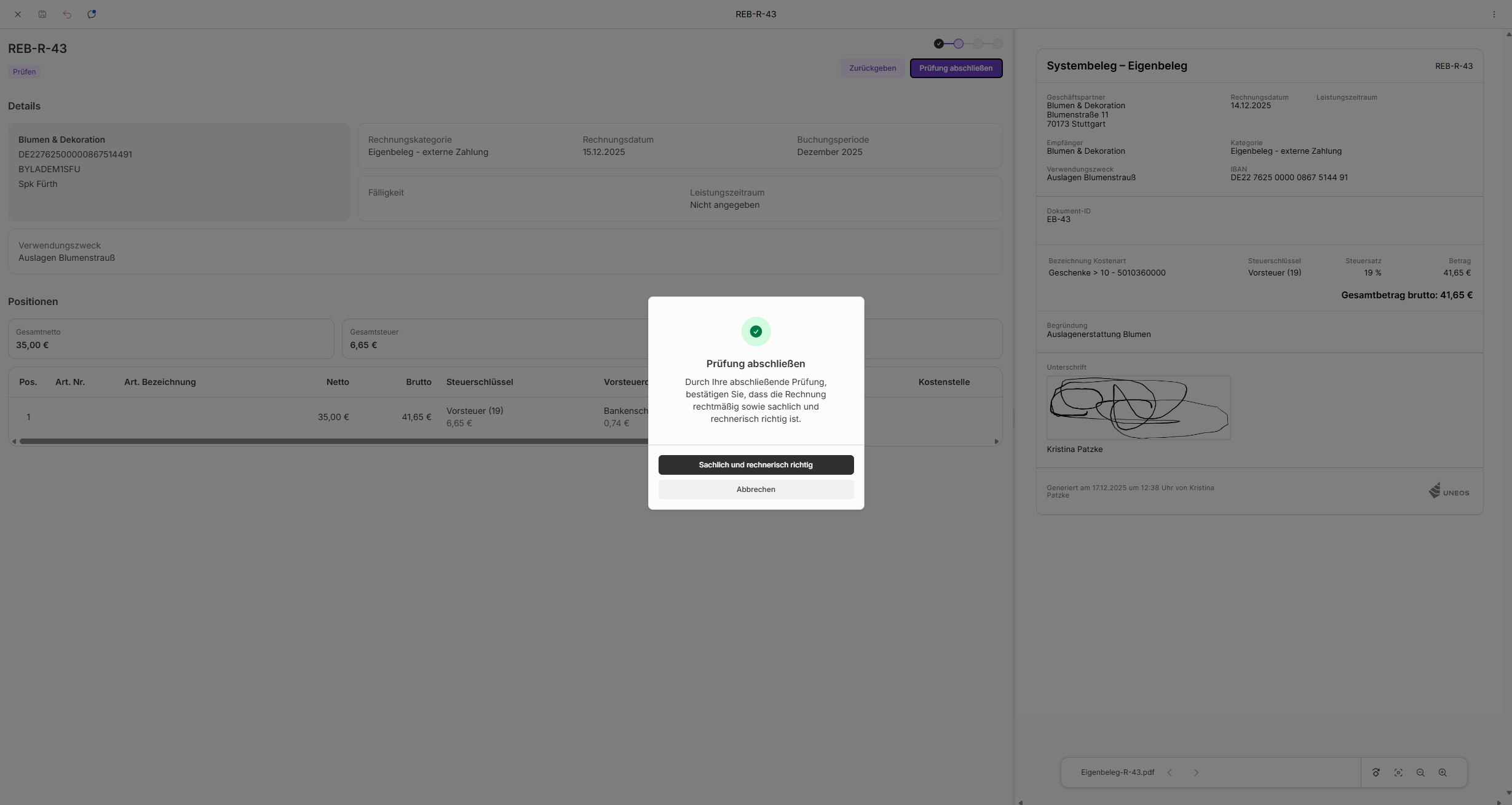
Schaltfläche „Sachlichen und rechnerisch richtig” im Rechnungseditor
Prozess mit Berücksichtigung von Betragskompetenzen bei der Rechnungsprüfung
Der folgende Prozess wird dann in der Anwendung durchlaufen, wenn in den Einstellungen der Parameter „Rechnungsprüfung mit Betragskompetenzen” auf aktiv steht. Nähere Informationen finden Sie hier: Einstellungen.
Sachliche und rechnerische Prüfung ohne ausreichende Betragskompetenz oder bei nicht vorhandener Betragskompetenz
Nach Klick auf die Schaltfläche „Prüfung abschließen” öffnet sich ein Dialogfenster.
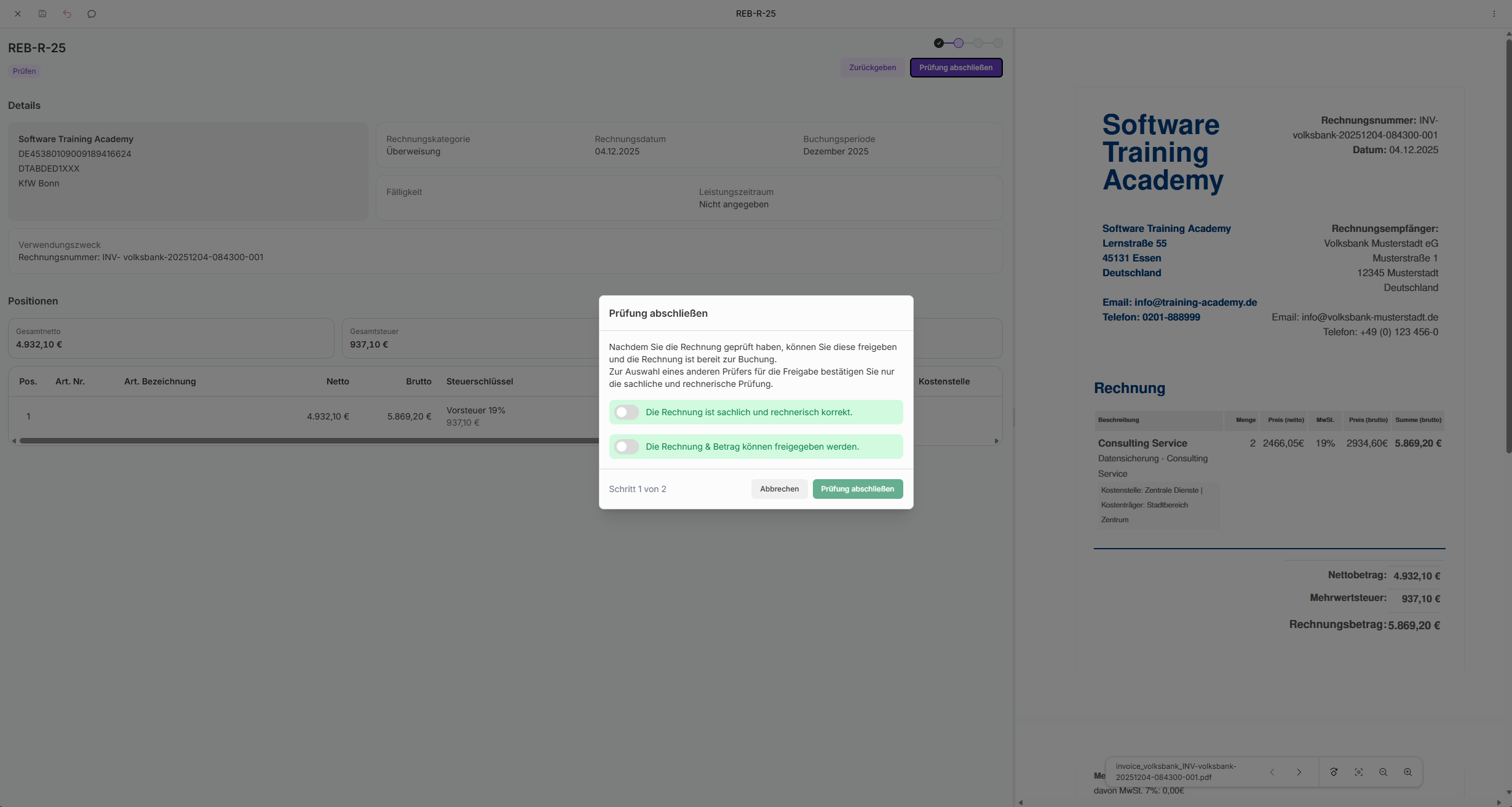
Dialogfenster „Prüfung abschließen”
Der Benutzer bestätigt mittels des Schiebereglers die erfolgreiche sachliche und rechnerische Prüfung der Rechnung.
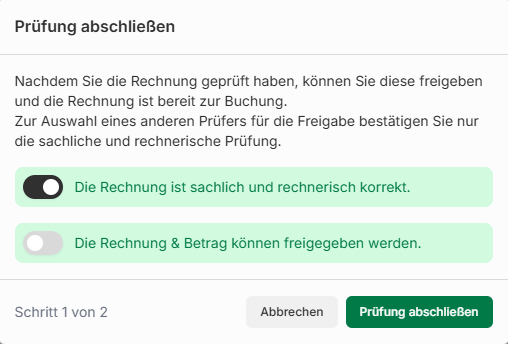
Schieberegler für Bestätigung der sachlichen und rechnerischen Prüfung
Erst nach Klick auf den Schieberegler wird die Schaltfläche „Prüfung abschließen” freigeschaltet.
Im Schritt zwei wird der Benutzer darauf hingewiesen, dass die Rechnung an den vorherigen Rechnungsbearbeiter zurückgeht. Bei Bedarf kann der Benutzer einen alternativen Empfänger wählen. Es werden hier die Benutzer zur Auswahl angeboten, die die ausreichende Betragskompetenz zur Freigabe des Rechnungsbetrags haben.
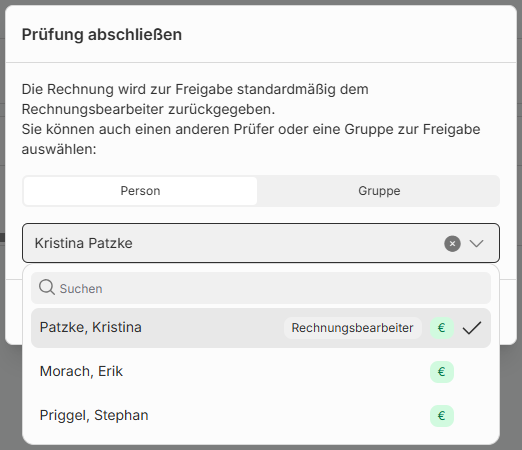
Benutzerauswahl zur Weiterleitung
Nach Auswahl eines Benutzers oder einer Gruppe für die Freigabe der Rechnung, kann die Rechnung mittels der Schaltfläche „Prüfung abschließen und weiterleiten” weitergeleitet werden.
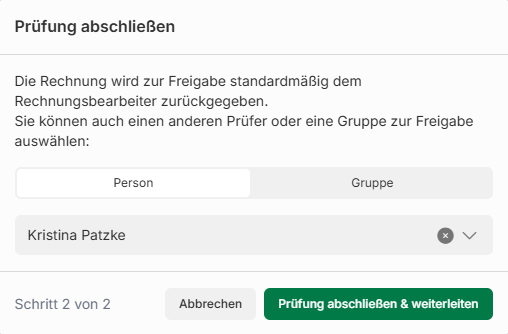
Schaltfläche „Prüfung abschließen & weiterleiten”
Sachliche und rechnerische Prüfung mit ausreichender Betragskompetenz
Findet grundsätzlich eine Prüfung von Betragskompetenzen durch die Anwendung statt und der Benutzer hat die ausreichende Betragskompetenz für den Rechnungsbetrag stehen dem Benutzer zwei Schieberegler zur Verfügung:
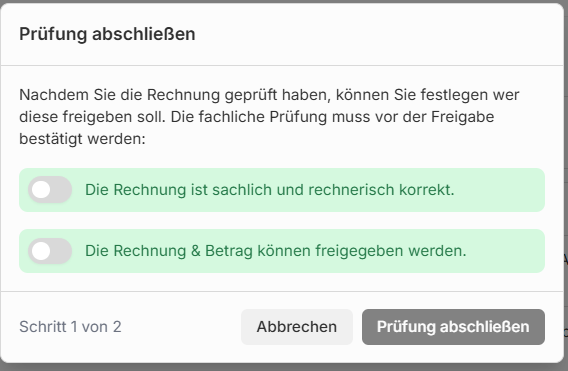
Schieberegler für sachliche und rechnerische Prüfung und für die Freigabe bei ausreichender Betragskompetenz
Mit dem oberen Schieberegler bestätigt der Benutzer die erfolgreiche sachliche und rechnerische Prüfung der Rechnung. Mit dem unteren Schieberegler bestätigt der Benutzer zusätzlich die Freigabe der Rechnung im Rahmen seiner Betragskompetenz.
Keine Freigabe des Rechnungsbetrags im Rahmen eigener Kompetenz
Erfolgt durch den Benutzer aufgrund vorliegender Gründe keine Freigabe in eigener Betragskompetenz sondern durch einen weiteren Benutzer, ist der obere Schieberegler zu wählen.
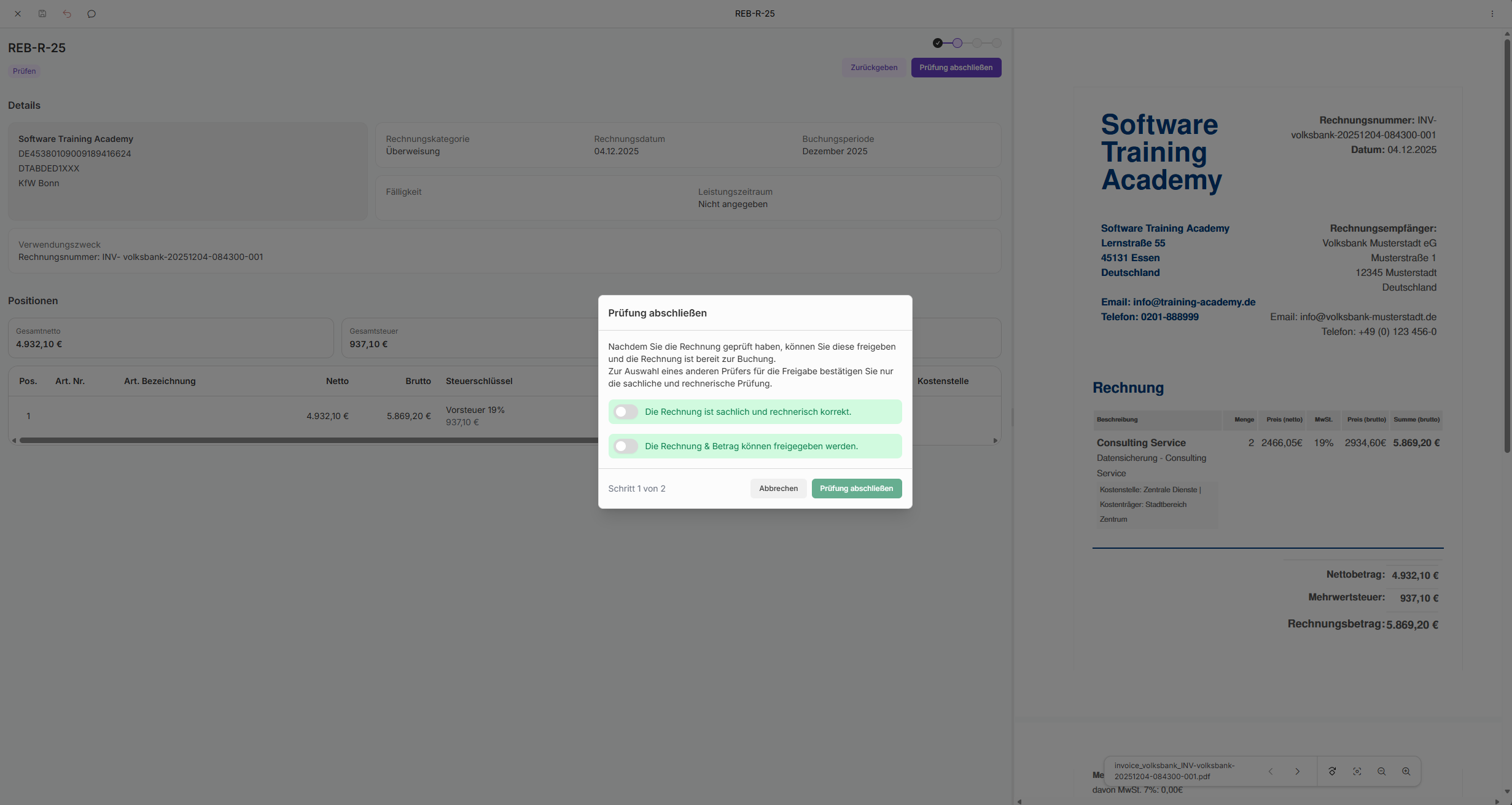
Auswahl oberer Schieberegler zur Bestätigung der sachlichen und rechnerischen Prüfung
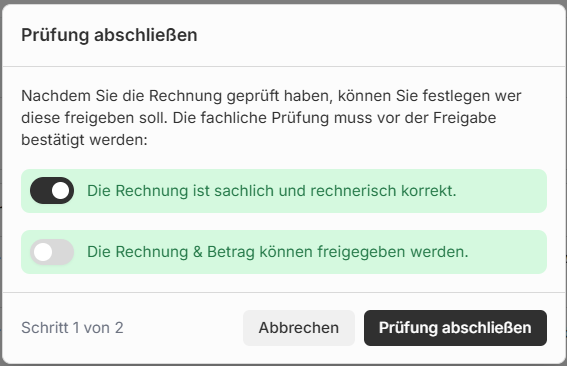
Auswahl oberer Schieberegler
Nach Auswahl und Klick auf die Schaltfläche „Prüfung abschließen” erfolgt die weitere Bearbeitung nach Schritt 2 gemäß dem Kapitel Rechnungsprüfung (sachlich und rechnerisch) | Sachliche-und-rechnerische-Prüfung-ohne-ausreichende-Betragskompetenz-oder-bei-nicht-vorhandener-Betragskompetenz .
Freigabe des Rechnungsbetrags im Rahmen eigener Kompetenz
Erfolgt durch den Benutzer neben der sachlichen und rechnerischen Prüfung auch die Freigabe des Rechnungsbetrags in eigener Kompetenz, sind sowohl der obere als auch der untere Schieberegler zu wählen.
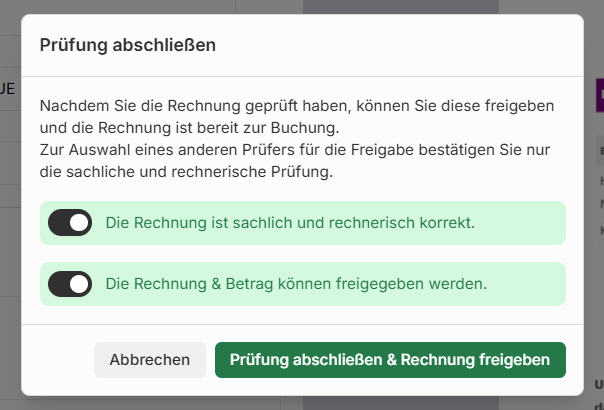
Auswahl beider Schieberegler
Nach Klick auf die Schaltfläche „Prüfung abschließen & Rechnung freigeben” wurde die Rechnung sowohl erfolgreich geprüft als auch im Rahmen eigener Betragskompetenz freigegeben und wechselt in den Status „freigegeben”.