
Geschäftspartner
Dieses Kapitel wurde im Rahmen des Update 6 aktualisiert.
Einleitung
Die Stammdaten der Geschäftspartner sind der zentrale Speicherort für alle Informationen zu Geschäftspartnern, bspw. Firmierung und Kontaktdaten. Sie bilden die Grundlage für die Rechnungsbearbeitung und die Kreditoren-/Debitorenbuchhaltung und werden zum Beispiel bei der Rechnungszahlung oder in Auswertungen genutzt.
Übersicht der Geschäftspartner
Die Daten der Geschäftspartner werden in tabellarischer Form dargestellt.
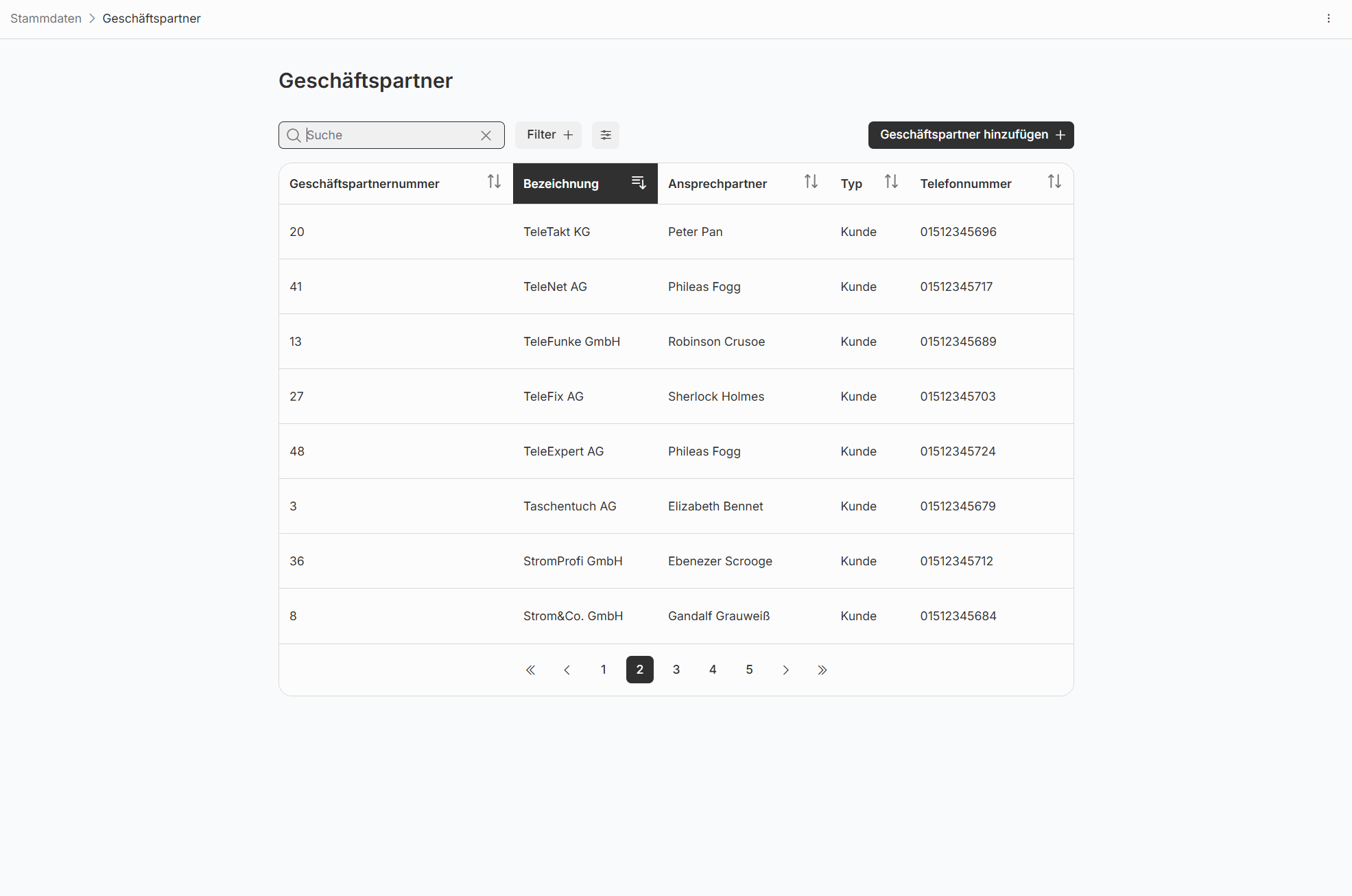
Ansicht Stammdaten Geschäftspartner
Filtermöglichkeiten
Es stehen bei den Geschäftspartnern folgende Filtermöglichkeiten zur Verfügung.
Bezeichnung
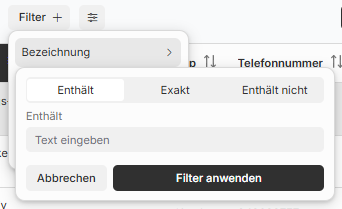
Filter „Bezeichnung”
Folgende Filtermöglichkeiten stehen bei der Bezeichnung zur Verfügung:
Filter | Bedeutung |
|---|---|
Enthält | Enthält den erfassten Wert |
Exakt | exakter Suchbegriff |
Enthält nicht | Enthält nicht den erfassten Wert |
Geschäftspartnernummer
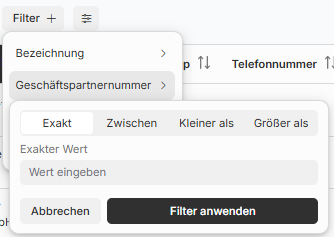
Filter „Geschäftspartnernummer”
Folgende Filtermöglichkeiten stehen bei der Geschäftspartnernummer zur Verfügung:
Filter | Bedeutung |
|---|---|
Exakt | Filter nach exakter Geschäftspartnernummer |
Zwischen | Filter nach Geschäftspartnernummern zwischen dem erfassten Minimal und Maximalwert |
Kleiner als | Filter nach Geschäftspartnernummern kleiner des erfassten Wertes |
Größer als | Filter nach Geschäftspartnernummern größer des erfassten Wertes |
Partnertyp
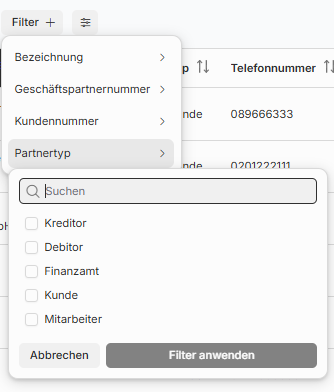
Auswahl vorhandener Geschäftspartnertypen
Filter | Bedeutung |
|---|---|
Kreditor | Filter Datensätzen mit Partnertyp Kreditor |
Debitor | Filter Datensätzen mit Partnertyp Debitor |
Finanzamt | Filter Datensätzen mit Partnertyp Finanzamt |
Kunde | Filter Datensätzen mit Partnertyp n |
Mitarbeiter | Filter Datensätzen mit Partnertyp Mitarbeiter |
Eine Mehrfachauswahl bei dem Filter ist möglich.
Ansichtseinstellungen
Der Benutzer hat die Möglichkeit, Angaben zu den Geschäftspartnern an- oder abzuwählen und somit die Ansicht auf die individuellen Bedarfe anzupassen.
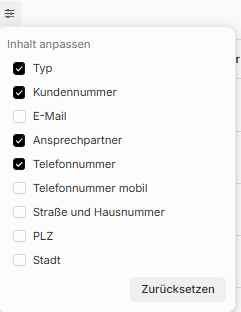
Individuelle Ansichtseinstellungen
Verwaltung der Geschäftspartner
Für die Neuanlage und Verwaltung der Einträge finden Sie hier die relevanten Informationen:
Zusätzlich bei der Neuanlage zu berücksichtigen: Stammdatenimport und Stammdatenexport
Angaben zum Geschäftspartner
Folgende Angaben kann ein Datensatz zum Geschäftspartner enthalten:
Bereich | Feldbezeichnung | Beschreibung | Pflichtfeld |
|---|---|---|---|
Allgemeines | Bezeichnung | Hier kann die Bezeichnung des Geschäftspartners eingegeben werden | Ja |
Typ | Eingruppierung des Geschäftspartners als Debitor, Kreditor, Finanzamt oder Kunde | Nein | |
Kundennummer | Kundennummer Bank | Nein | |
Geschäftspartner-nummer | Vergabe der Geschäftspartnernummer | Automatisch | |
Bankverbindung | IBAN | Internationale Bankkontonummer des Geschäftspartners | Ja |
Währung | Definition der Währung zum Konto der IBAN Automatische Vergabe | Ja | |
BIC | International standardisierter Code zur Identifikation von Geschäftsstellen im Zahlungsverkehr Automatische Vergabe durch Iban | Ja | |
Bankname | Name der Bank, die zur BIC gehört Automatische Vergabe durch Iban | Ja | |
Verrechnungskonto | Verrechnungskonto | ||
Kontakt | Email Adresse | E-Mail Adresse des Geschäftspartners | Nein |
Ansprechpartner | Ansprechpartner für Kontaktaufnahme des Geschäftspartners | Nein | |
Telefonnummer | Telefonnummer des Geschäftspartners | Nein | |
Telefonnummer mobil | Mobile Erreichbarkeit des Geschäftspartners z.B. Handy-Nummer | Nein | |
Straße und Hausnummer | Straße und Hausnummer des Geschäftspartners | Nein | |
PLZ | Postleitzahl des Geschäftspartners | Nein | |
Stadt | Name der Stadt des Geschäftspartners | Nein | |
Artikelkatalog | |||
Sonstiges | Kommentar | Kommentar zum Geschäftspartner (optional) (siehe auch Stammdaten anlegen, teilen und verwalten ) | Nein |
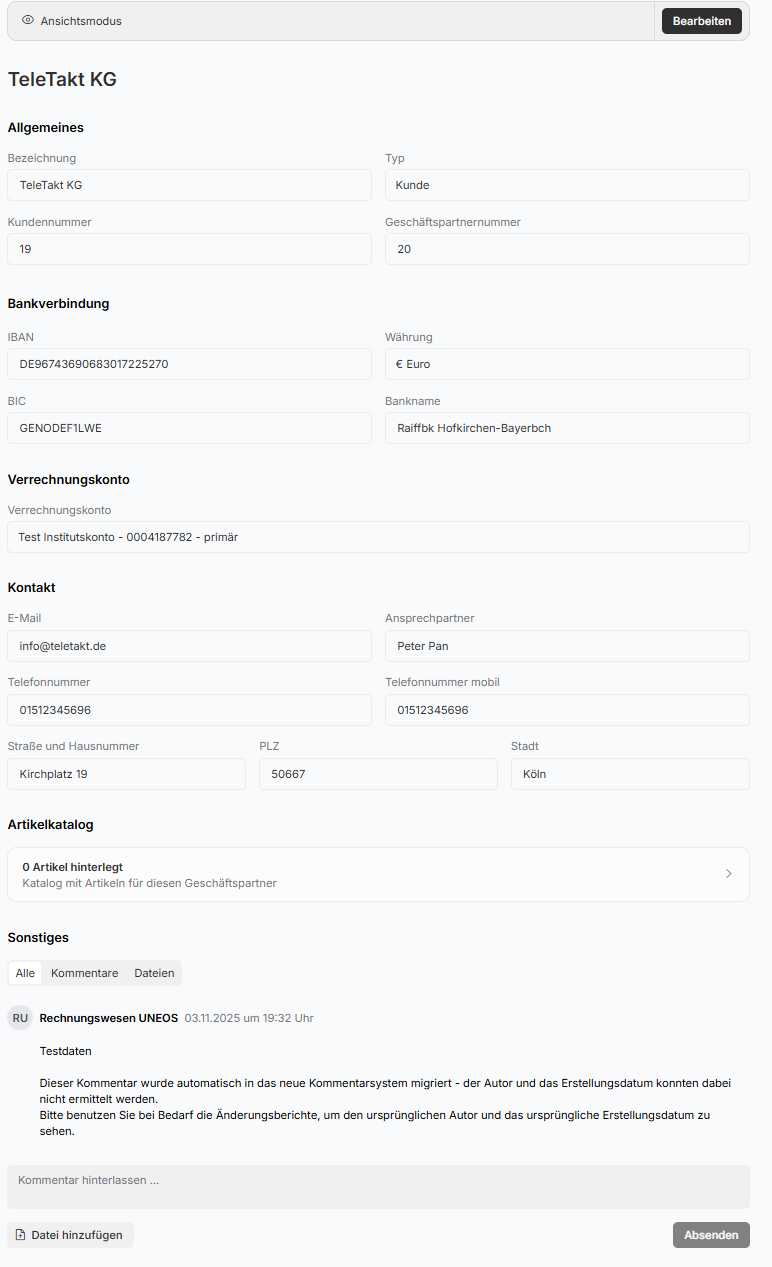
Beispiel Stammdatensatz Geschäftspartner
Verrechnungskonto am Geschäftspartner
Am Geschäftspartner kann ein vom primären Verrechnungskonto abweichendes Verrechnungskonto hinterlegt werden, über das alle im Rahmen der Rechnungseingangsbearbeitung erfassten Positionen zu diesem Geschäftspartner gebucht werden.
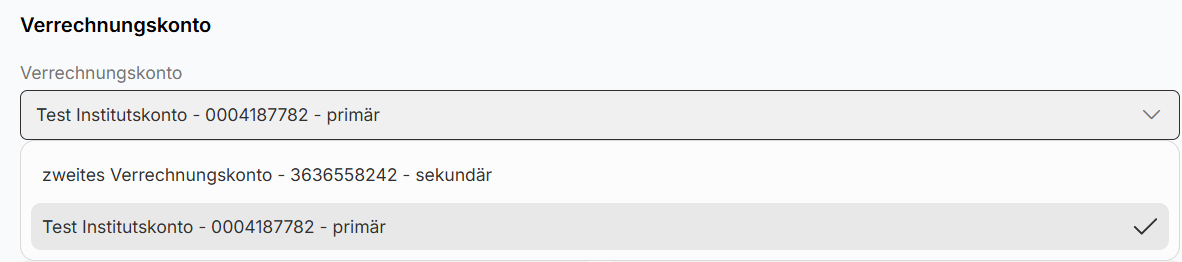
Auswahl Verrechnungskonto am Geschäftspartner
Das Verrechnungskonto wird am Stammdatensatz unter dem Punkt Verrechnungskonto hinterlegt. Zur Auswahl stehen alle in den Stammdaten hinterlegen Verrechnungskonten zur Verfügung.

Gut zu wissen: Als Standard ist an jedem Geschäftspartner das primäre Verrechnungskonto hinterlegt.
Mehrere Bankverbindungen an einem Geschäftspartner
Um eine weitere IBAN an einem Geschäftspartner zu erfassen, ist der Stammdatensatz in den Bearbeitungsmodus zu bringen. Hierfür ist im oberen Bereich die Schaltfläche „Bearbeiten” zu wählen.
Schaltfläche „Bearbeiten”
Hier befindet sich im Bereich der Bankverbindung die Schaltfläche „Bankverbindung hinzufügen”
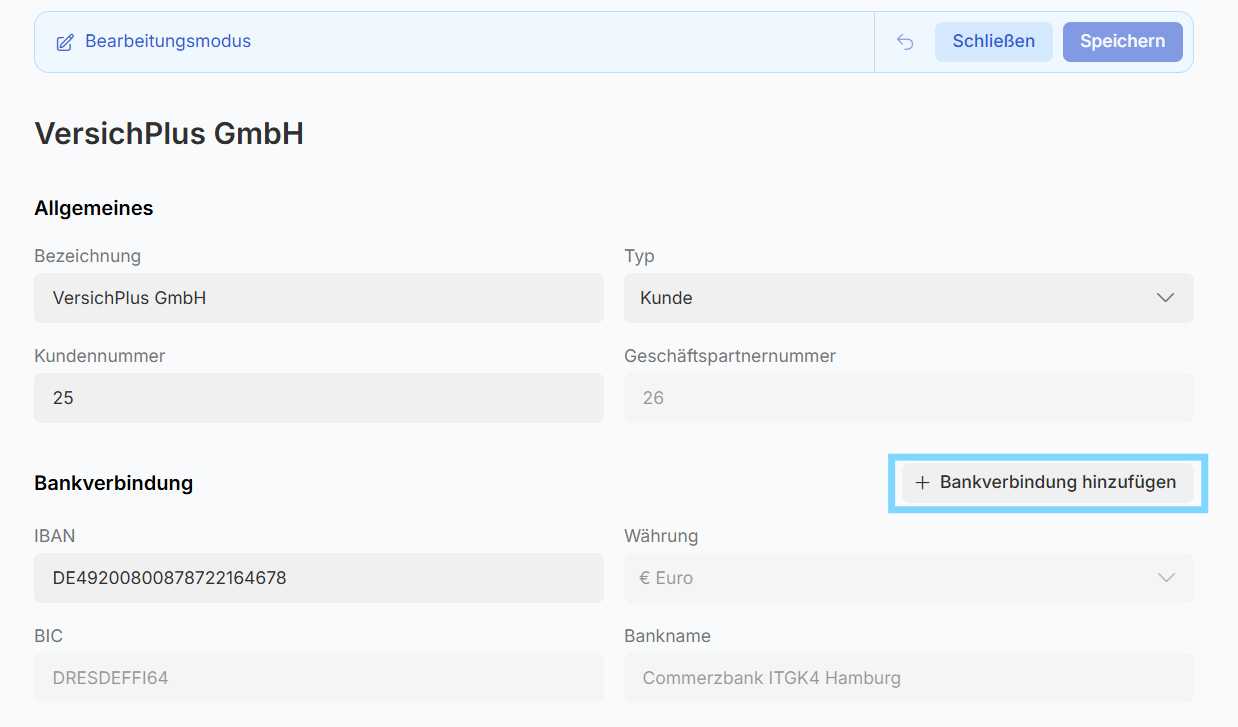
Schaltfläche „Bankverbindung hinzufügen” in den Geschäftspartnerdaten
Nach Betätigung der Schaltfläche öffnet sich ein neuer Abschnitt zur Erfassung einer Bankverbindung. Die Anwendung kennzeichnet die bisher vorhandene Bankverbindung als primäre Bankverbindung. Diese wird im Rechnungseditor als Default herangezogen.
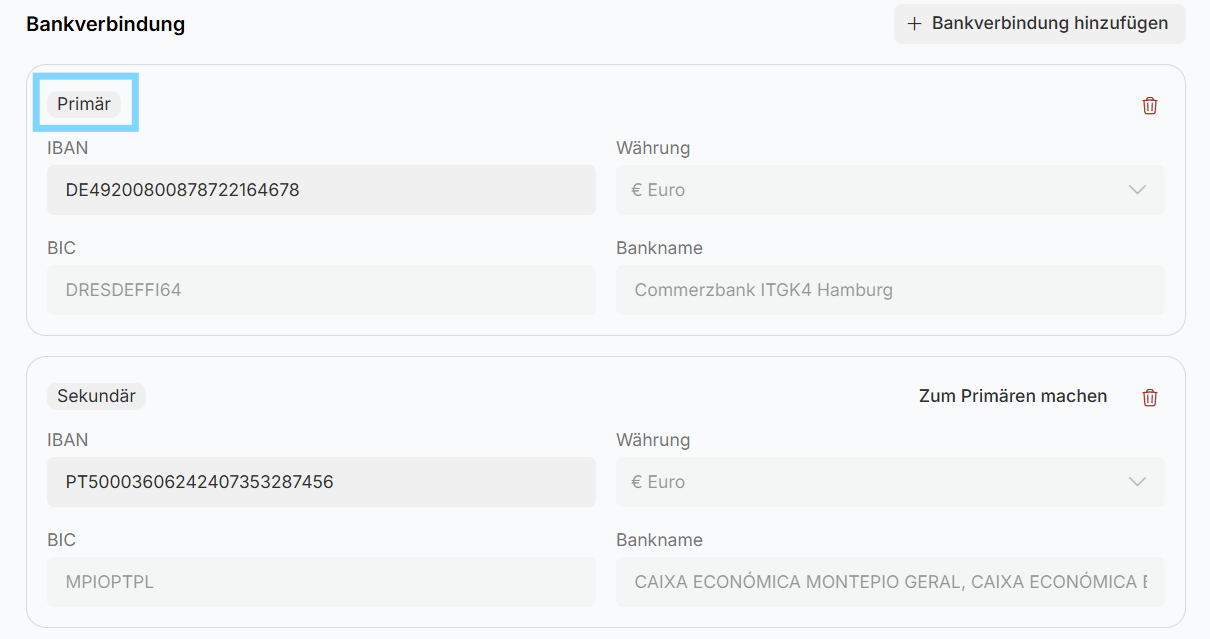
Kennzeichnung der primären Bankverbindung
Bei der neu erfassten Bankverbindung steht die Möglichkeit zur Verfügung diese als primäre Bankverbindung zu kennzeichnen.
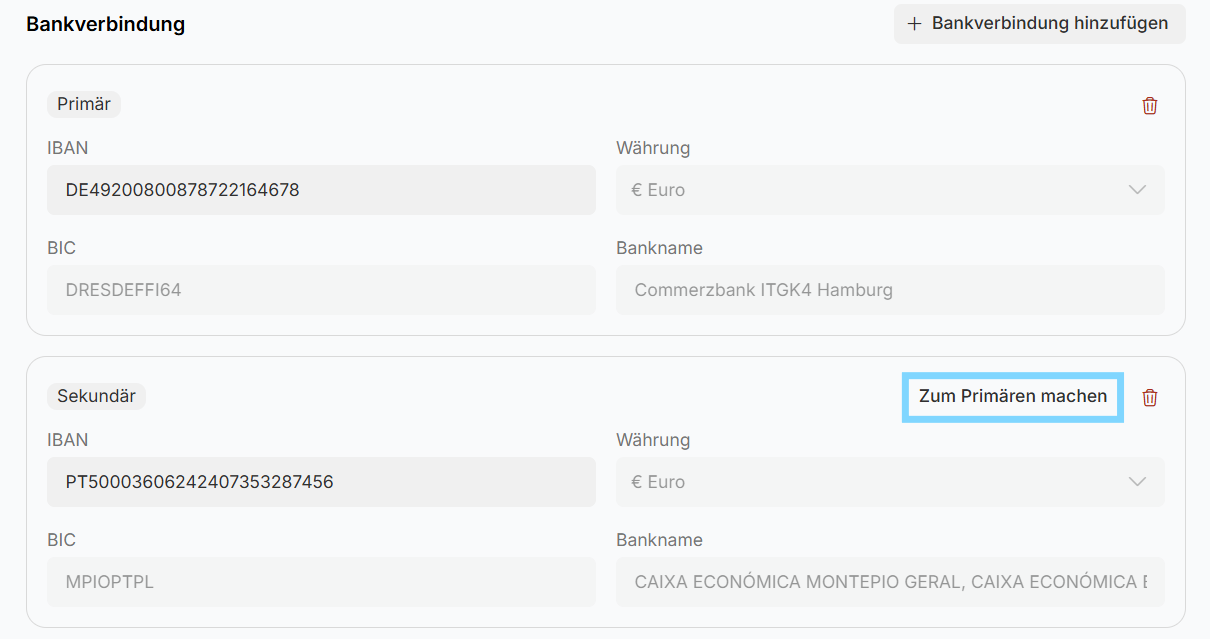
Bankverbindung zur primären Verbindung machen
Die Ansicht ändert sich entsprechend:
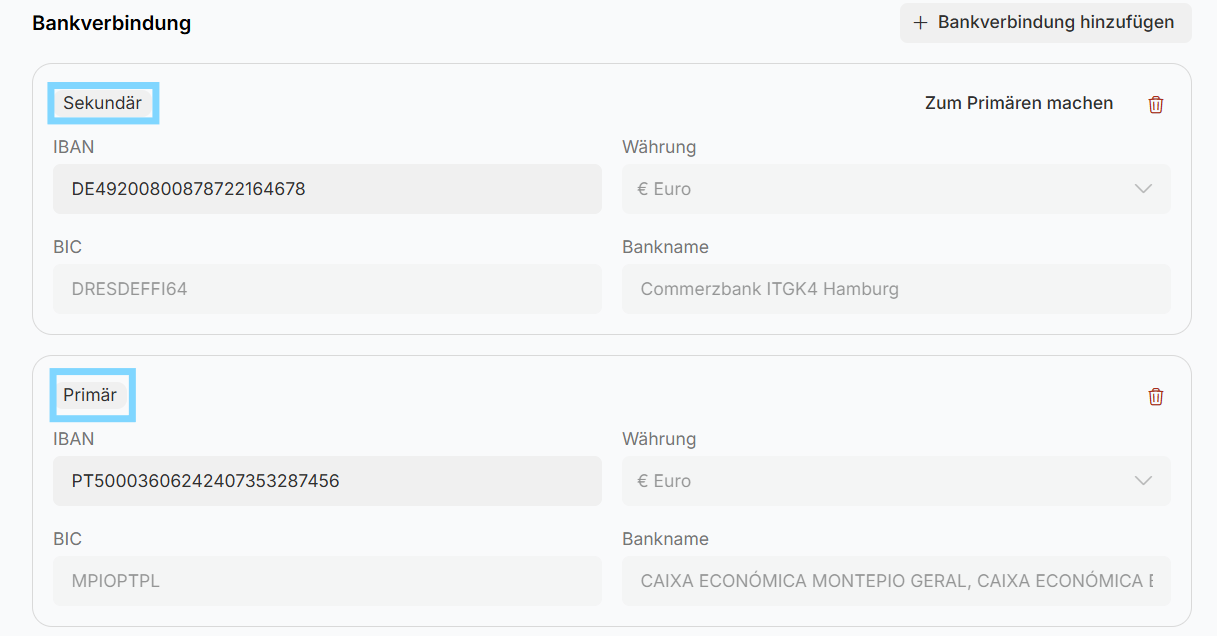
Ansicht bei mehreren Bankverbindungen
Die hinterlegte(n) neuen Bankverbindungen sind final am Datensatz des Geschäftspartners zu speichern.

Schaltfläche „Speichern”
Artikelkatalog
Im Artikelkatalog können pro Geschäftspartner beliebig viele Artikelnummern erfasst werden. Wird ein Artikel im Rahmen der Smartfillfunktion erkannt, wird im Rechnungseditor die zugehörige Position zu dem Artikel mit den Angaben aus dem Katalog eingestellt. So entfällt die manuelle Eingabe im Rahmen der Eingangsbearbeitung einer Rechnung durch den Benutzer.
Artikel erfassen
Um einen Artikel zu erfassen, ist der Datensatz in den Bearbeitungsmodus zu bringen. Hierfür ist im oberen Bereich die Schaltfläche Bearbeiten zu wählen.
Schaltfläche „Bearbeiten”
Es öffnet sich mit Klick auf die Zeile unter dem Artikelkatalog ein Dialogfenster, in dem Artikel erfasst werden können.
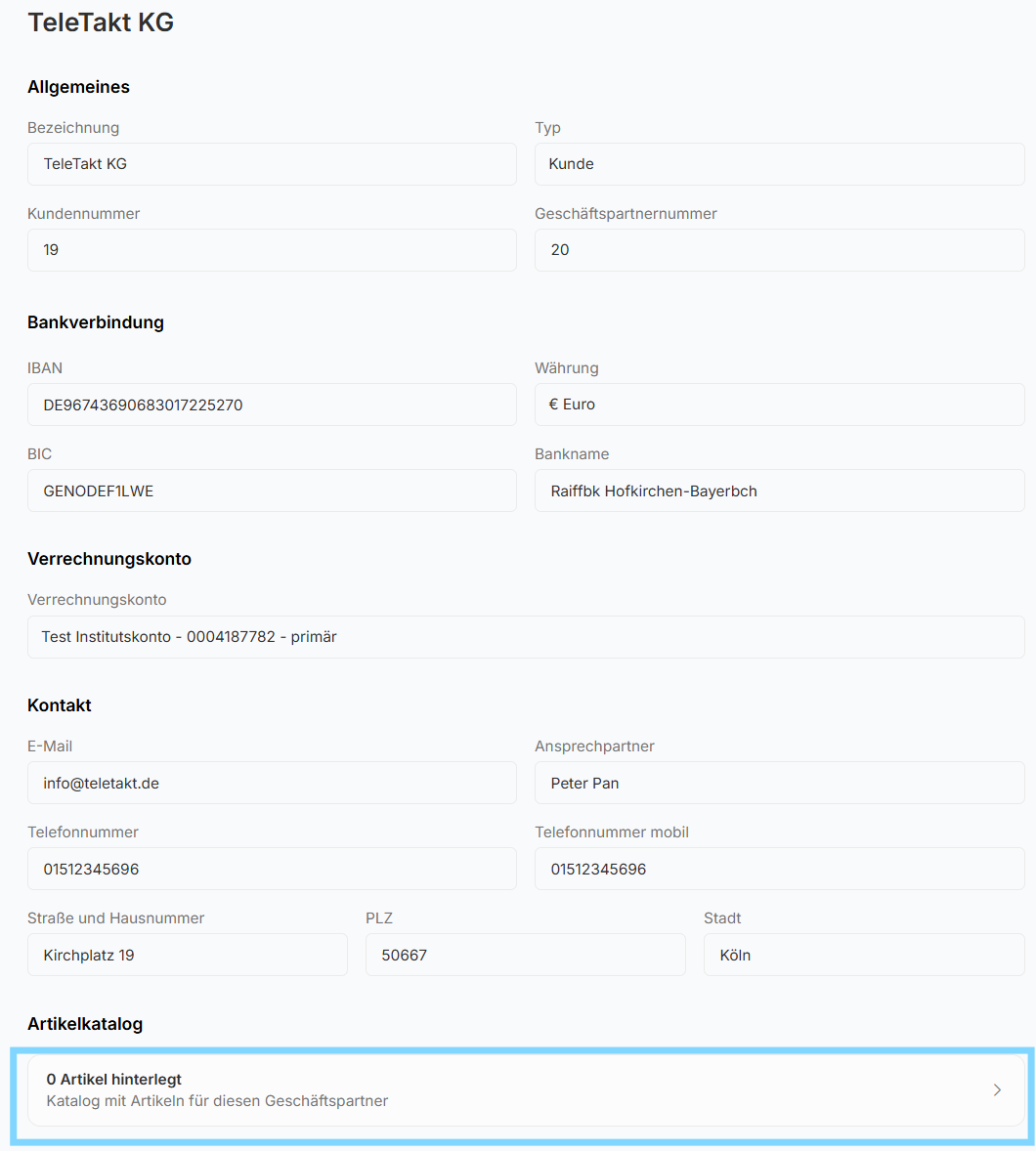
Öffnen des Dialogfenster zur Anlage von Artikelnummern
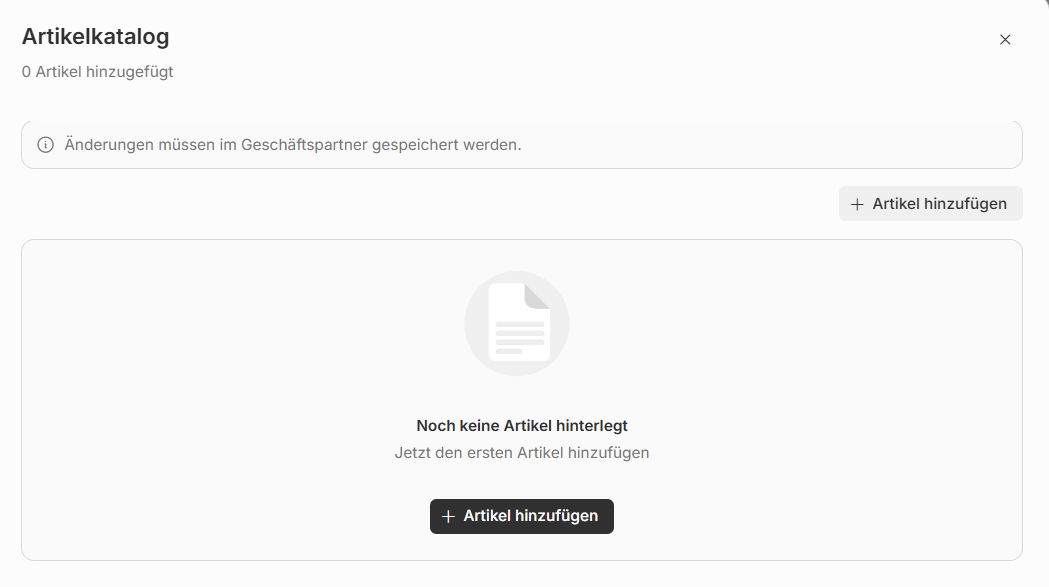
Dialogfenster Artikelkatalog
Über die Schaltfläche Artikel hinzufügen, können durch den Benutzer Artikel erfasst werden.
Schaltfläche
„Artikel hinzufügen”

Angaben zur Hinterlegung von Artikeln

Beispielansicht für Artikel
Folgende Angaben können beim Artikel hinterlegt werden:
Angabe | Beschreibung | Pflichtfeld |
|---|---|---|
Artikelnummer | Nummer des Artikels | Nein |
Bezeichnung | Bezeichnung des Artikels | Nein |
Kostenstelle | Kostenstelle für Artikel | Nein |
Kostenträger | Kostenträger für Artikel | Nein |
Kostenart | Kostenart für Artikel | Nein |
Prüfer | Prüfer für den Artikel | Nein |
Die hinterlegten Artikel sind final am Datensatz des Geschäftspartners zu speichern.
Schaltfläche „Speichern”
Nach dem Speichern wird die Anzahl der verknüpften Artikel beim Aufruf des Geschäftspartners ausgewiesen.

Hinweis auf verknüpfte Artikel