
Stammdaten anlegen, teilen und verwalten
Dieses Kapitel wurde im Rahmen des Update 6 aktualisiert.
Einleitung
Stammdaten sind grundlegende Informationen, die zur Automatisierung der Rechnungsbearbeitung regelmäßig benötigt werden. In diesem Abschnitt wird die Pflege der Stammdaten beschrieben.
Für jede Rechnung wird teilautomatisiert ein Datensatz erstellt. Dieser Prozess beginnt mit dem Auslesen der PDF-Rechnungsdatei. Die gelesenen Daten werden mit den verfügbaren Stammdaten abgeglichen. Können einzelne Datenfelder nicht ausgelesen werden oder liegen keine passenden Stammdaten vor, sind diese manuell zu ergänzen. Der Umfang und die Qualität der Stammdaten beeinflusst so maßgeblich den Grad der Automatisierung.
Nutzung der Stammdatenverwaltung
Die Stammdaten im UNEOS Rechnungseingang werden in einem standardisierten Stammdaten-Editor angezeigt, der über den Menüpunkt Stammdaten in der Seitennavigation für die jeweilige Stammdatenart geöffnet werden kann.
Die Übersicht stellt die Stammdaten in einzelnen Kacheln dar.
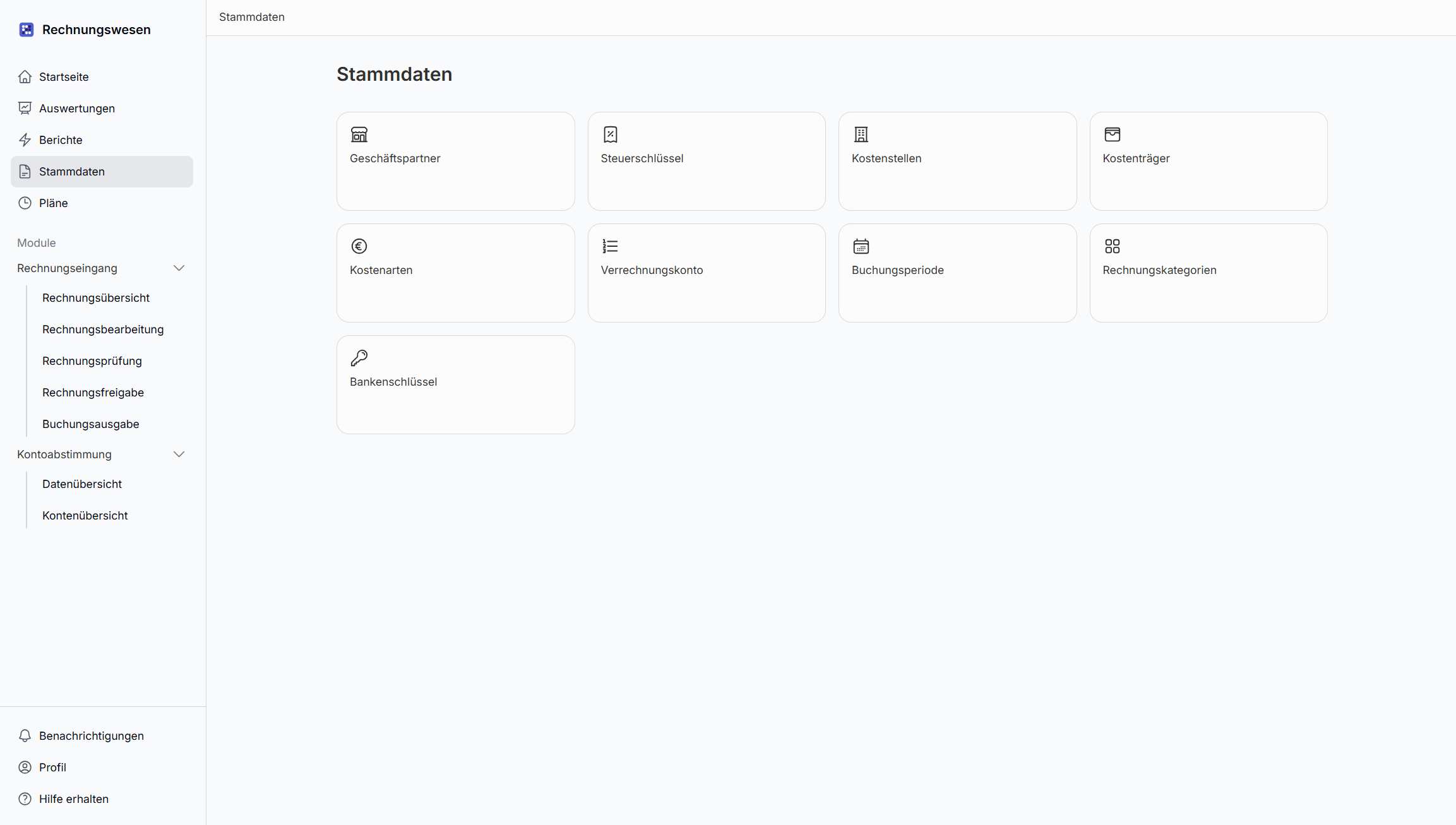
Aufruf Stammdaten mit anschließender Übersicht aller Stammdaten
Nach Aufruf einer Stammdaten-Kategorie werden die Stammdaten in tabellarischer Form dargestellt. Je nach Auswahl der Stammdatenart wird eine Standardansicht mit vorgegeben Daten angezeigt.
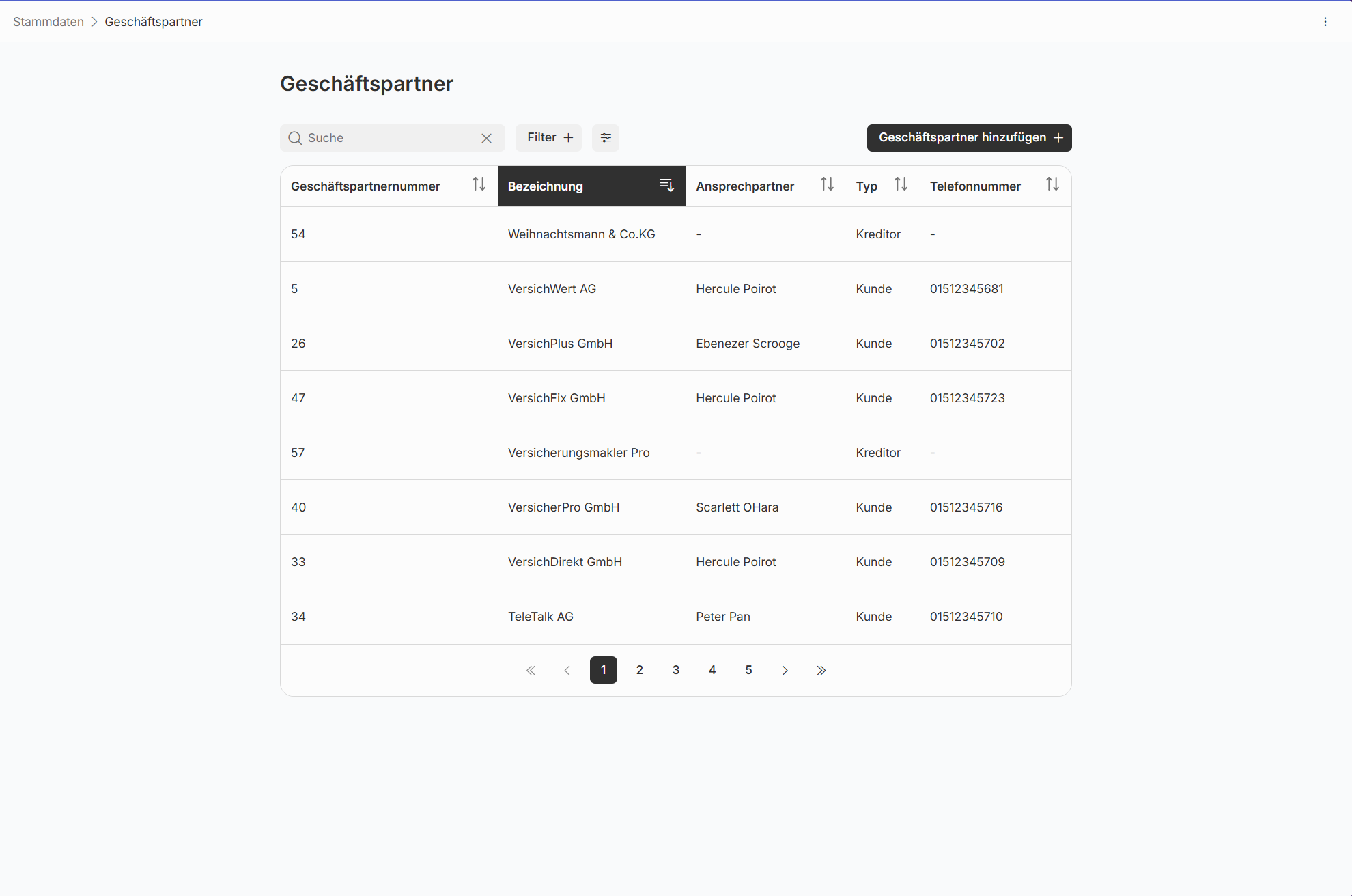
Beispielansicht Geschäftspartner
Funktionalitäten Stammdatenübersicht
Die Übersicht bietet verschiedene Funktionen zur Navigation und Bearbeitung:
Suche
Freitextsuche über alle Spalteninhalte zur schnellen Filterung der angezeigten Stammdaten.
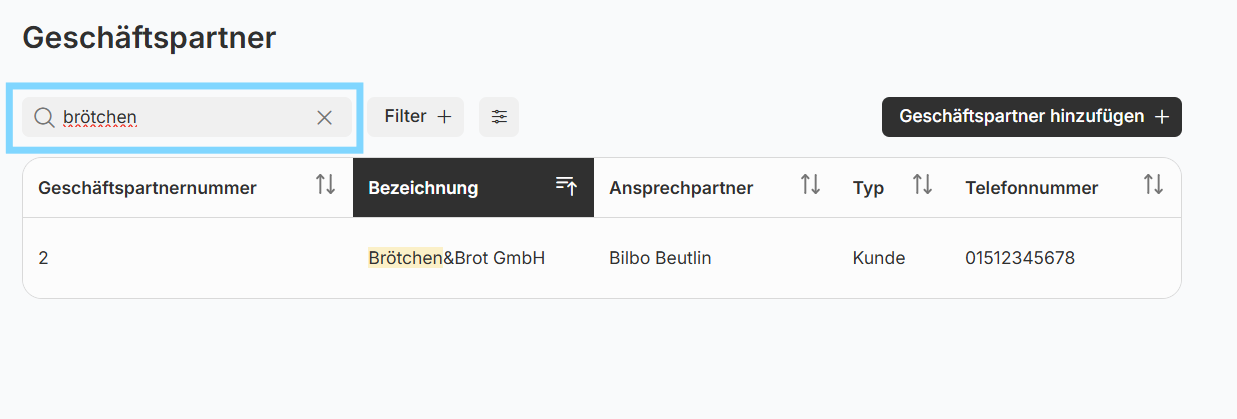
Beispielansicht mit erfasstem Suchbegriff
Sortierung
Im jeweiligen Spaltenkopf kann die Sortierung auf- bzw. abwärts beeinflusst werden.
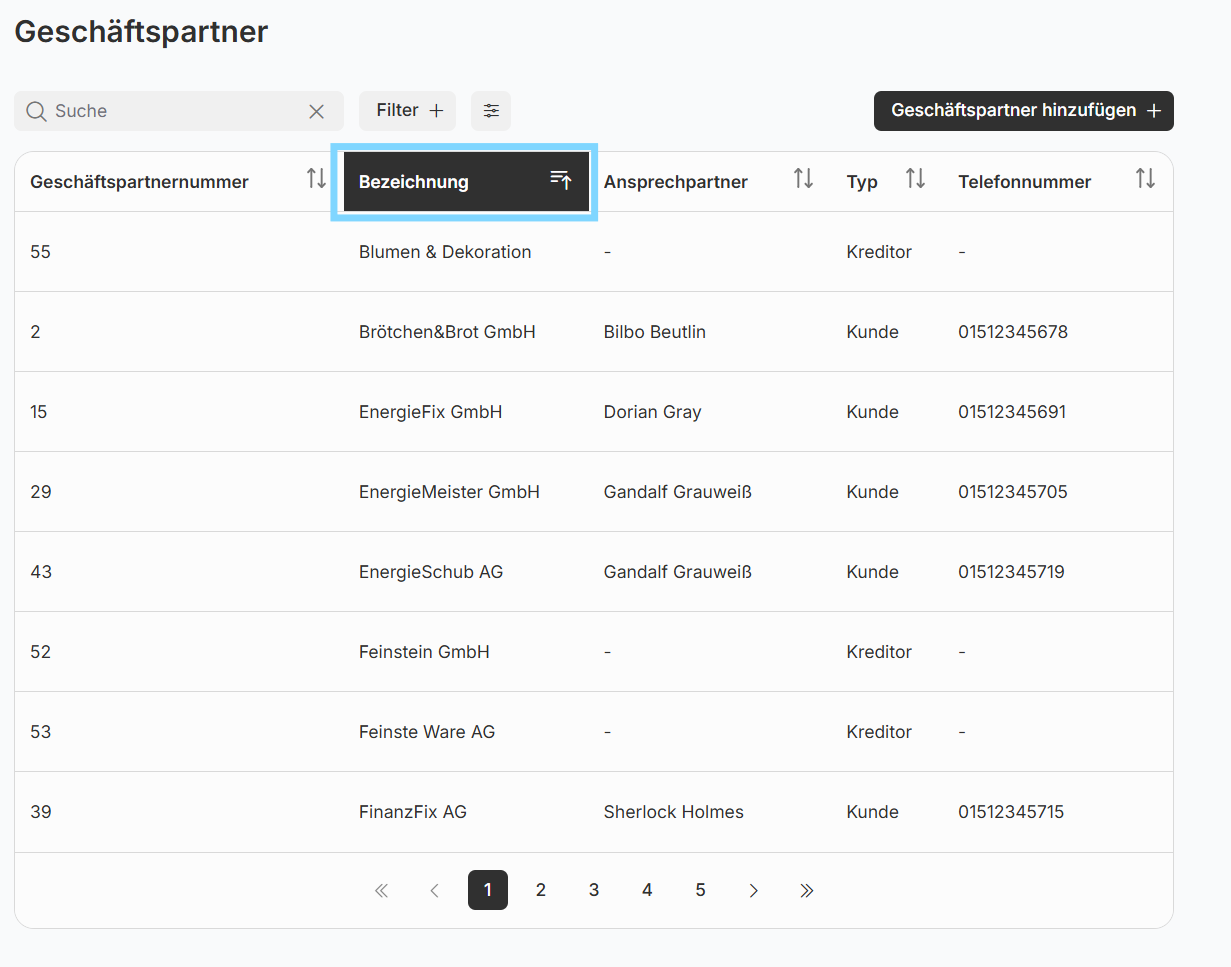
Beispielansicht Sortierung nach Bezeichnung Geschäftspartner
Änderung Ansicht
Es ist möglich den Inhalt der Ansicht anzupassen und Angaben ein- oder auszublenden. Die Spalten lassen sich innerhalb der Ansicht verschieben. Die Spalteninhalte können auf-oder absteigend sortiert werden.
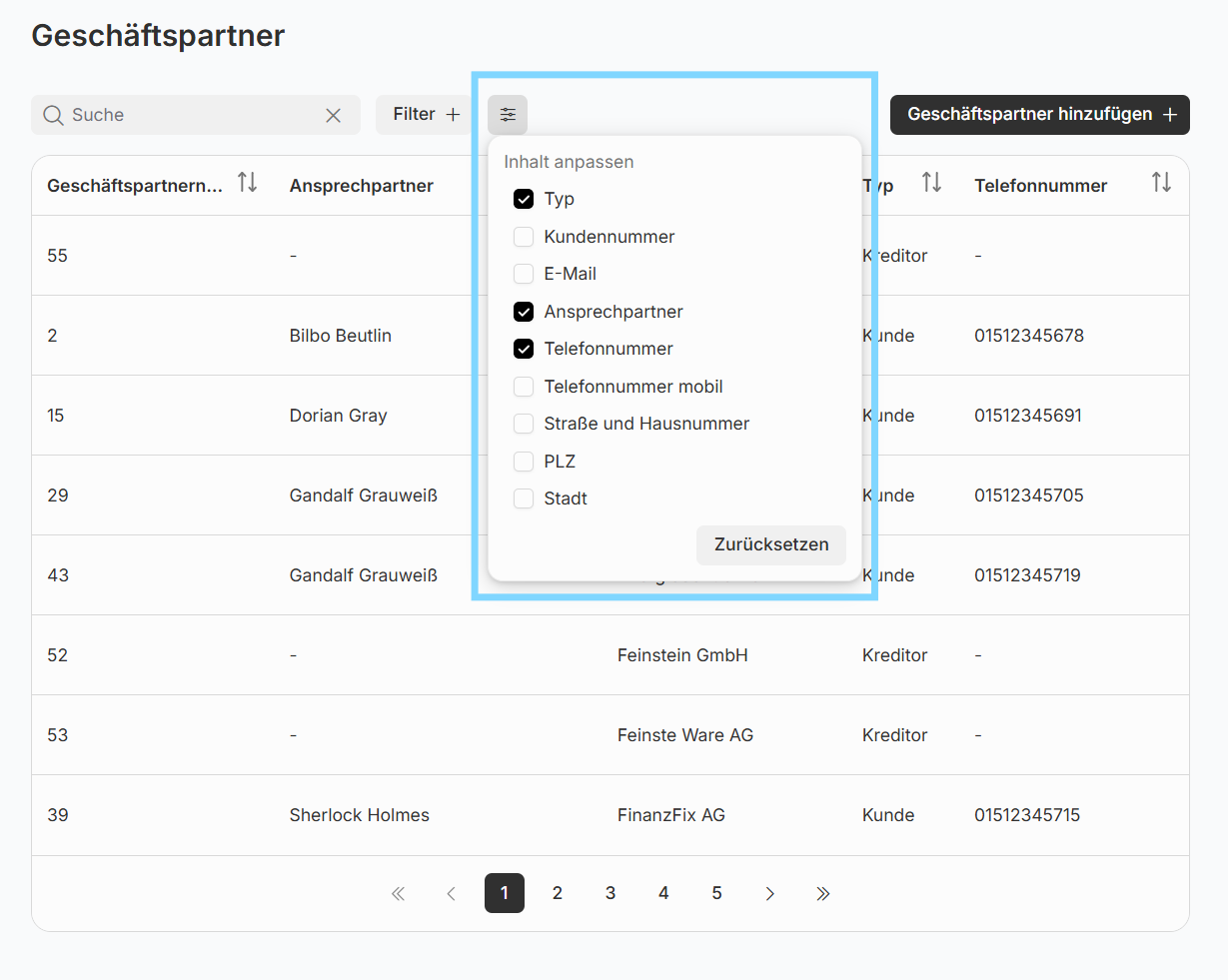
Spaltenauswahl ändern am Beispiel Geschäftspartner
Dreipunktemenü
Über die Menünavigation nach Aufruf eines einzelnen Stammdatensatzes stehen weitere Aktionen zur Verfügung. Es ist möglich den Link zum Stammdatensatz zu kopieren oder den Stammdatensatz zu archivieren.
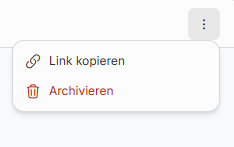
Auswahl des Dreipunktmenüs
Neue Einträge erstellen
Ein neuer Eintrag kann über die Schaltfläche „XXX hinzufügen” erzeugt werden. Die Schaltfläche weist die gewählte Art der Stammdaten aus.

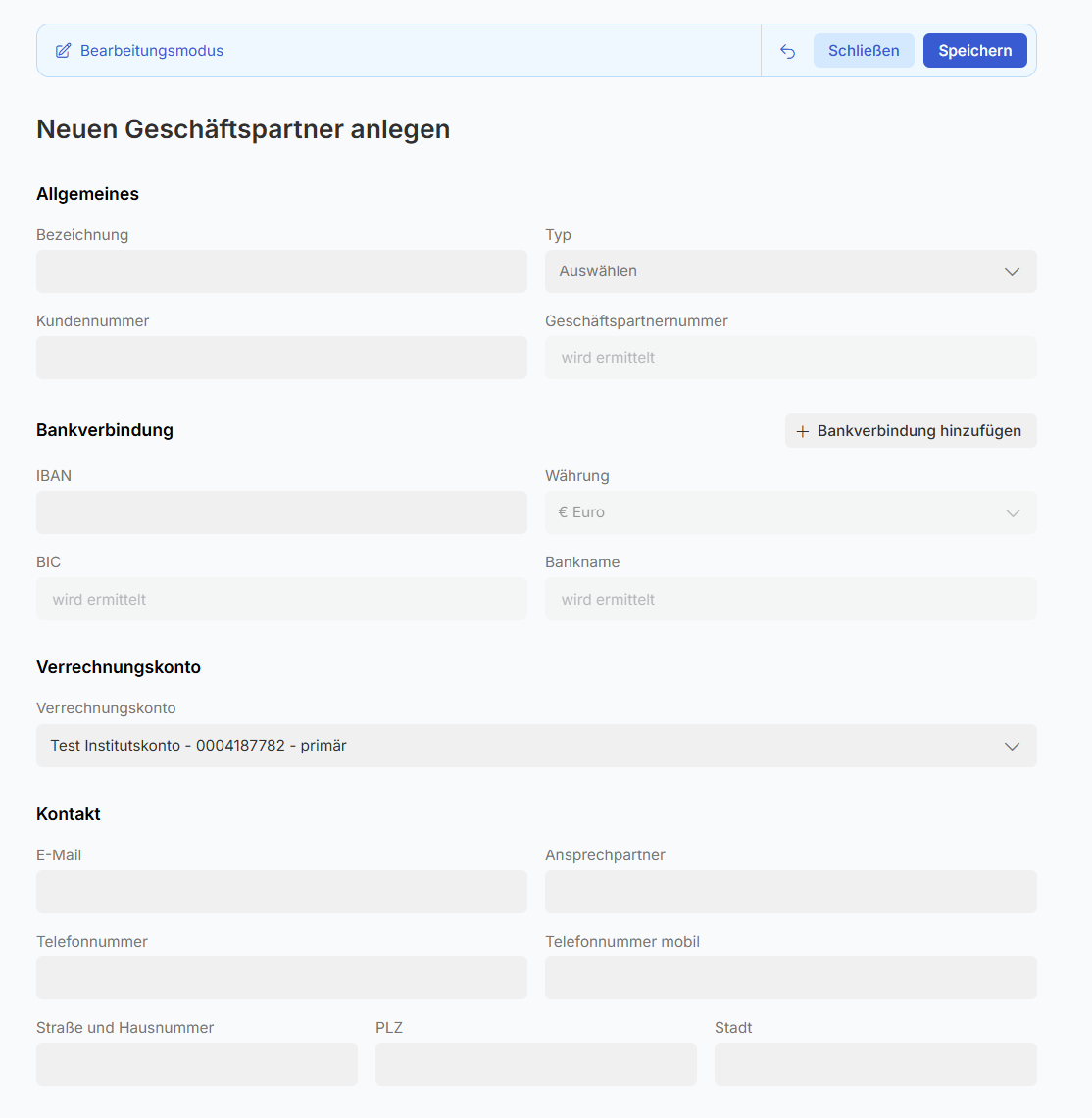
Maske Neuanlage am Beispiel Kategorie Geschäftspartner
Jeder Stammdatensatz belegt automatisch das Tagesdatum als “Gültig ab”-Datum vor.
Einträge bearbeiten
Um unabsichtliche Veränderungen zu vermeiden, werden alle Einträge grundsätzlich gesperrt angezeigt. Soll ein Eintrag bearbeitet werden, kann er per Klick auf die Schaltfläche „Bearbeiten” geändert werden.

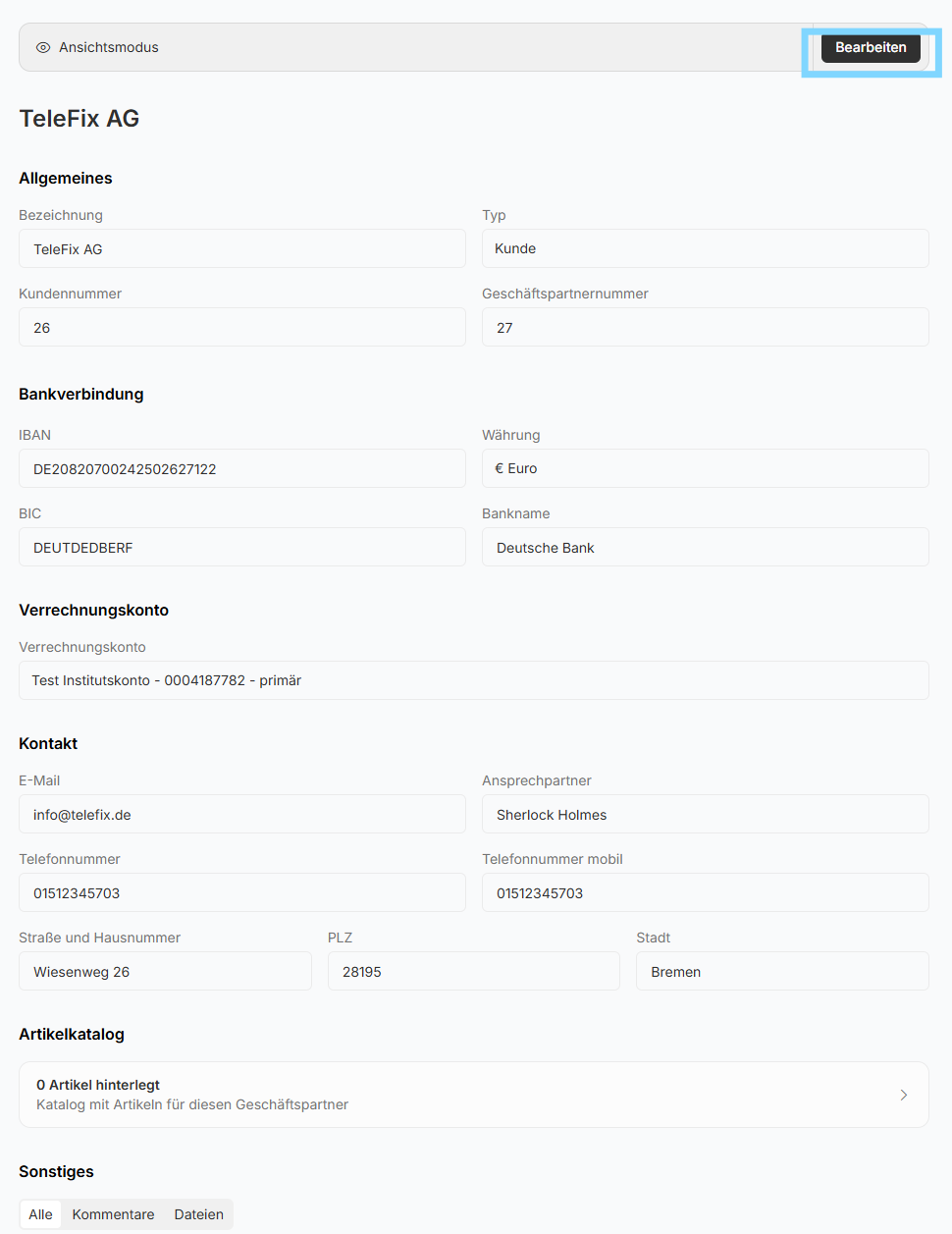
Schaltfläche „Bearbeiten” am Beispiel Kategorie Geschäftspartner
Zur Bestätigung der Bearbeitung wird die Änderung mit der Schaltfläche “Speichern” bestätigt. Alternativ können die Änderungen verworfen werden (Schaltfläche „Schließen bzw. das Pfeilsymbol”).

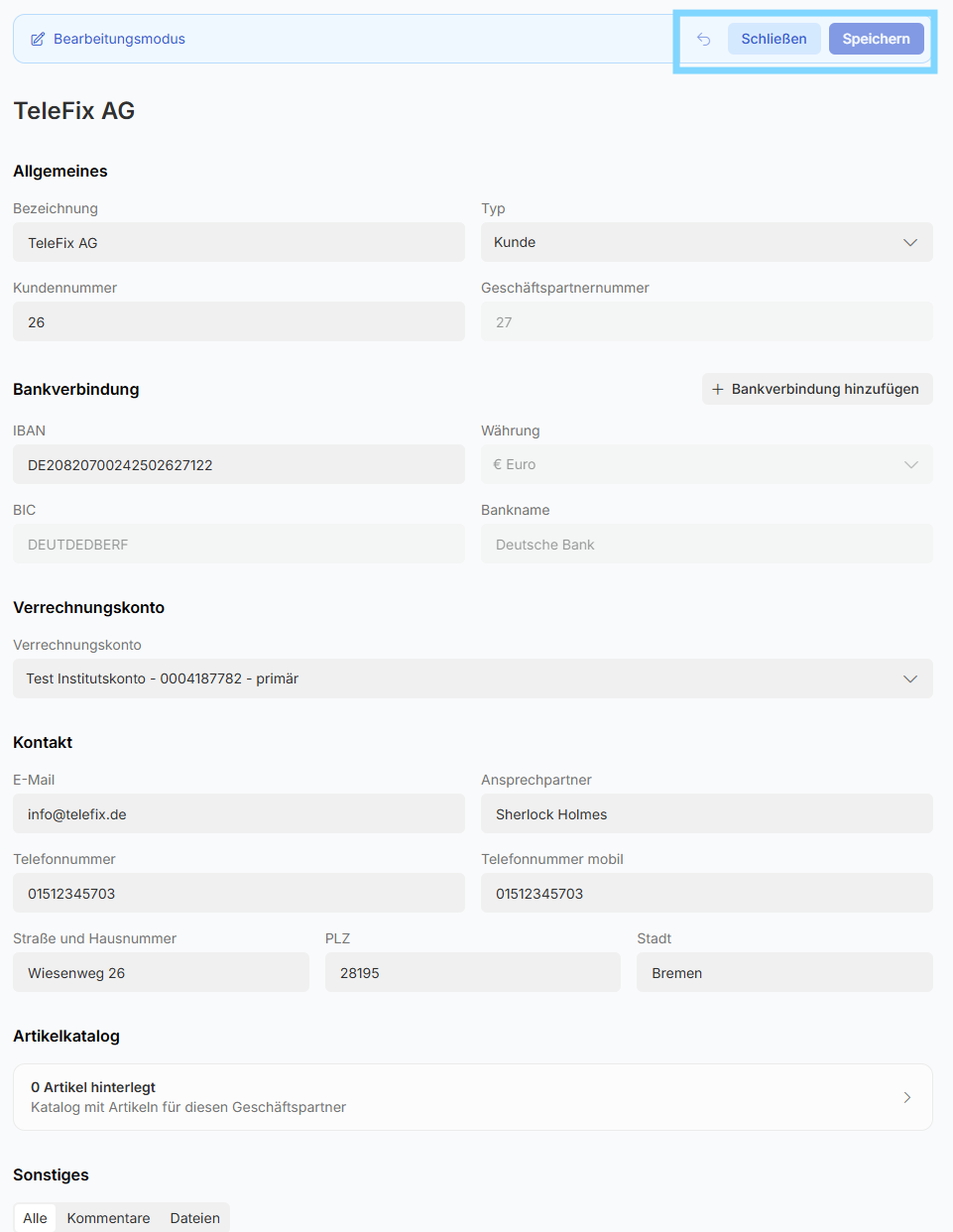
Schaltfläche „Verwerfen” und „Speichern” am Beispiel Kategorie Geschäftspartner
Einträge löschen
Eine direkte Löschung von Stammdaten ist nicht möglich. Diese können bei Bedarf archiviert werden.
Gilt für alle Stammdatenkategorien bis auf:
Verrechnungskonto
Buchungsperiode
Rechnungskategorie
Bankenschlüssel
Einträge der Kategorie “Geschäftspartner” können aktuell wieder gelöscht noch archiviert werden.
Einträge archivieren
Eine Archivierung von Stammdaten bewirkt, dass diese weiterhin einsehbar und auswertbar bleiben. Archivierte Stammdaten können nicht reaktiviert werden.
Zum Archivieren ist der betroffene Stammdaten-Satz aufzurufen. Über das Dreipunktemenü rechts oben auf der Maske ist dann „Archivieren” auszuwählen.

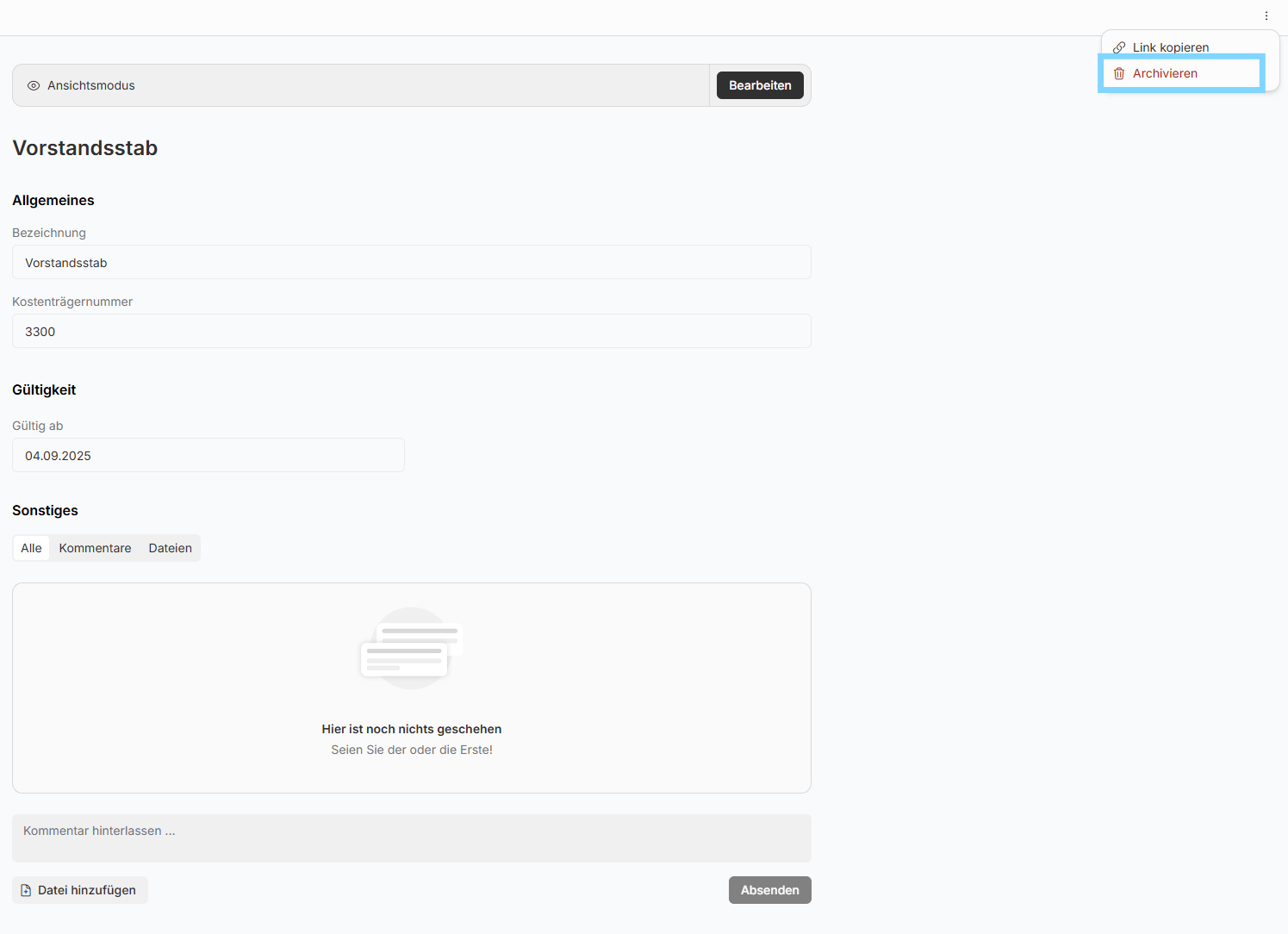
Schaltfläche „Archivieren” am Beispiel Kostenträger
Eine Archivierung ist bei folgenden Stammdaten-Kategorien möglich:
Steuerschlüssel
Kostenart
Kostenstelle
Kostenträger
Einträge der Kategorie „Geschäftspartner” können aktuell weder gelöscht noch archiviert werden.
Dateiupload beim Kommentar erfassen

Der Dateiupload ist bei folgenden Stammdaten möglich:
Geschäftspartner
Steuerschlüssel
Kostenstellen
Kostenarten
Kostenträgern
Verrechnungskonto
Unter dem Kommentarfeld ist es möglich dem erfassten Kommentar eine Datei hinzuzufügen. Diese wird dauerhaft an dem Kommentar gespeichert.

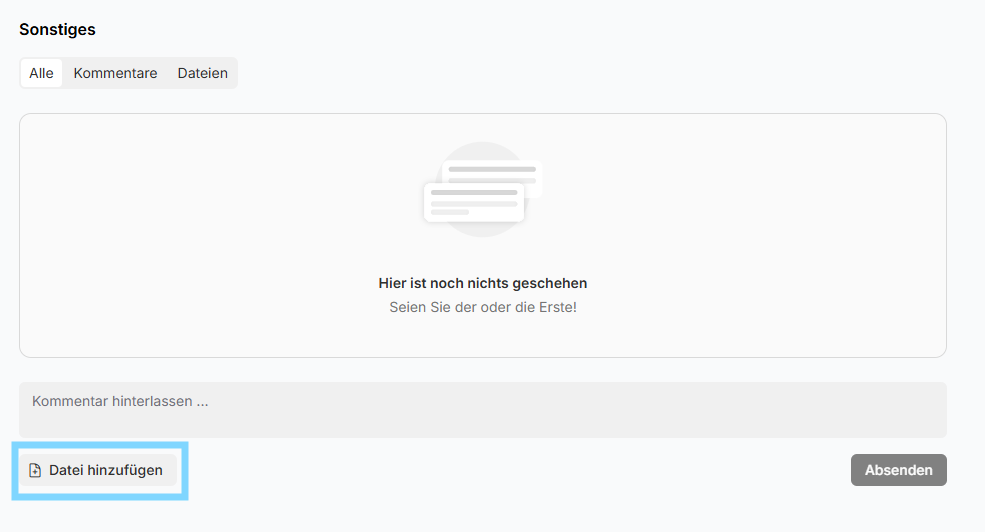
Es öffnet sich daraufhin ein Dialogfenster. Hier kann eine Datei hochgeladen werden. Dafür wird sie per Drag-and-Drop in den gestrichelt umrandeten Hochladebereich gezogen oder durch Klicken auf das Hochlade-Icon direkt im Dateiexplorer ausgewählt.
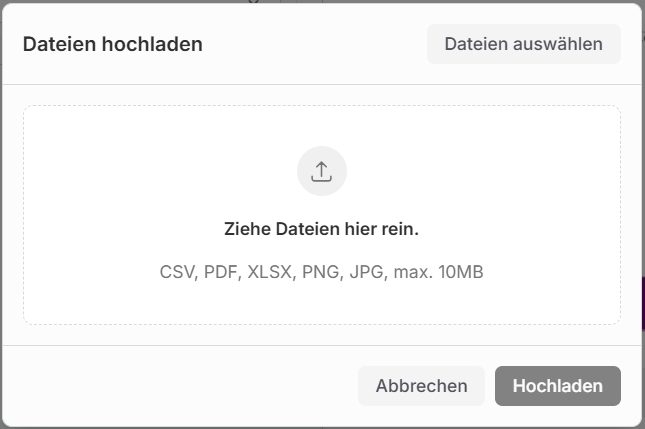
Ansicht des Dialogs zum Datei-Upload
Hochgeladene Dateien können auf dem Reiter Alle oder Dateien eingesehen werden.

Existierende Dateianhänge können nicht nachträglich bearbeitet, jedoch zur Ansicht erneut heruntergeladen werden.
Link kopieren
Die Funktion „Link kopieren” bietet Benutzern die Möglichkeit, Daten aus der Anwendung an andere Benutzer zu übermitteln. Nach Klick auf die Schaltfläche „Link kopieren” wird die URL der Seite in der Anwendung in die Zwischenablage kopiert.

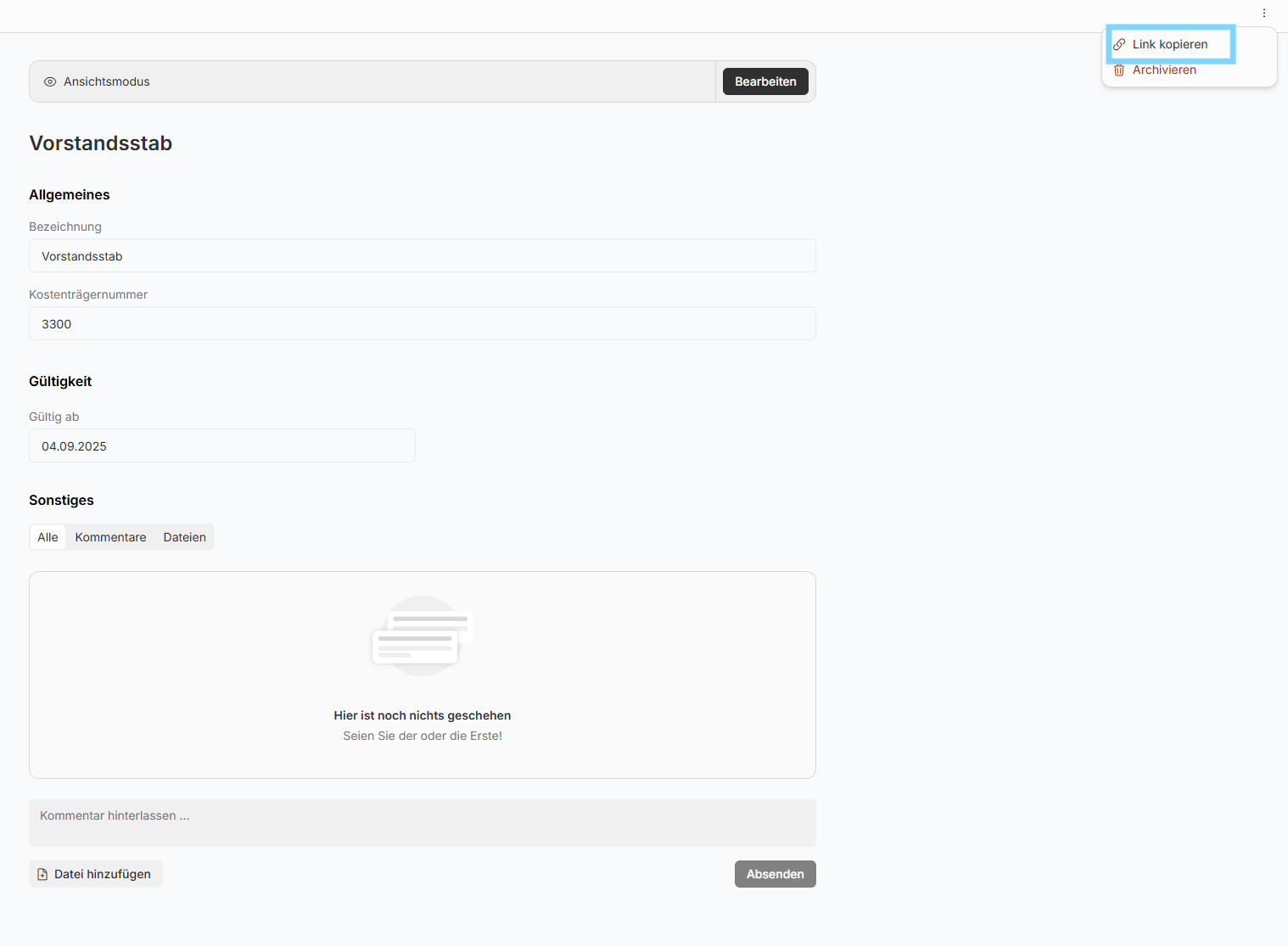
Schaltfläche „Link kopieren” am Beispiel Kostenträger
Über den erfolgreichen Kopiervorgang wird der Anwender aktuell nicht informiert.
Weiterlesen…
Verwaltung von ..