
Rechnungseditor Allgemein
Dieses Kapitel wurde im Rahmen des Update 6 aktualisiert.
Einleitung
Die Bearbeitung von Rechnungen erfolgt im Rechnungseditor. Hier werden die Angaben der Rechnung in der Anwendung erfasst und die Kontierung vorgenommen.
Ansicht Rechnungseditor
Die ausgelesenen Rechnungsdaten werden im Rechnungseditor separiert neben dem PDF angezeigt und sind je nach Rechnungsstatus für den Benutzer bearbeitbar oder sichtbar.
Der Rechnungseditor unterteilt sich in verschiedene Bereiche:
Auf der rechten Seite des Editors wird die Original-Rechnung angezeigt.
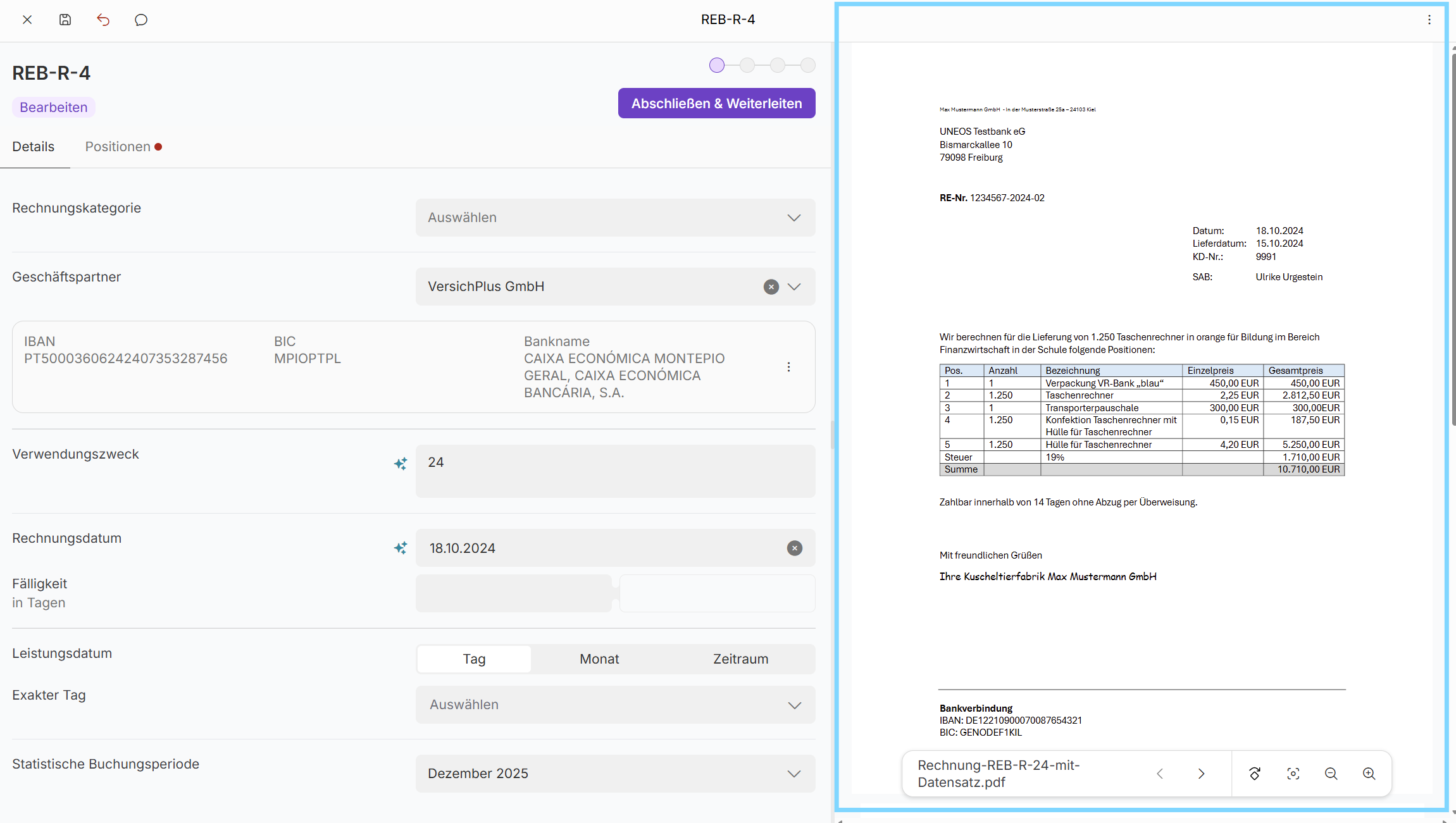
Darstellung der Rechnung im rechten Teil der Maske
Die Rechnung kann mittels der Lupensymbole verkleinert oder vergrößert werden und auch gedreht werden. Mittels den Pfeilen kann zwischen den verschiedenen Seiten der Rechnung gewechselt werden.

Menü zur Anpassung der Rechnungsanzeige
Auf der linken Seite stehen die Rechnungsdaten, die aus der Rechnung heraus gelesen wurden (siehe Automatisierung der Rechnungsbearbeitung (SmartFill)) und vom Benutzer bearbeitet werden können, sofern sich die Rechnung im Status „Bearbeiten” befindet.
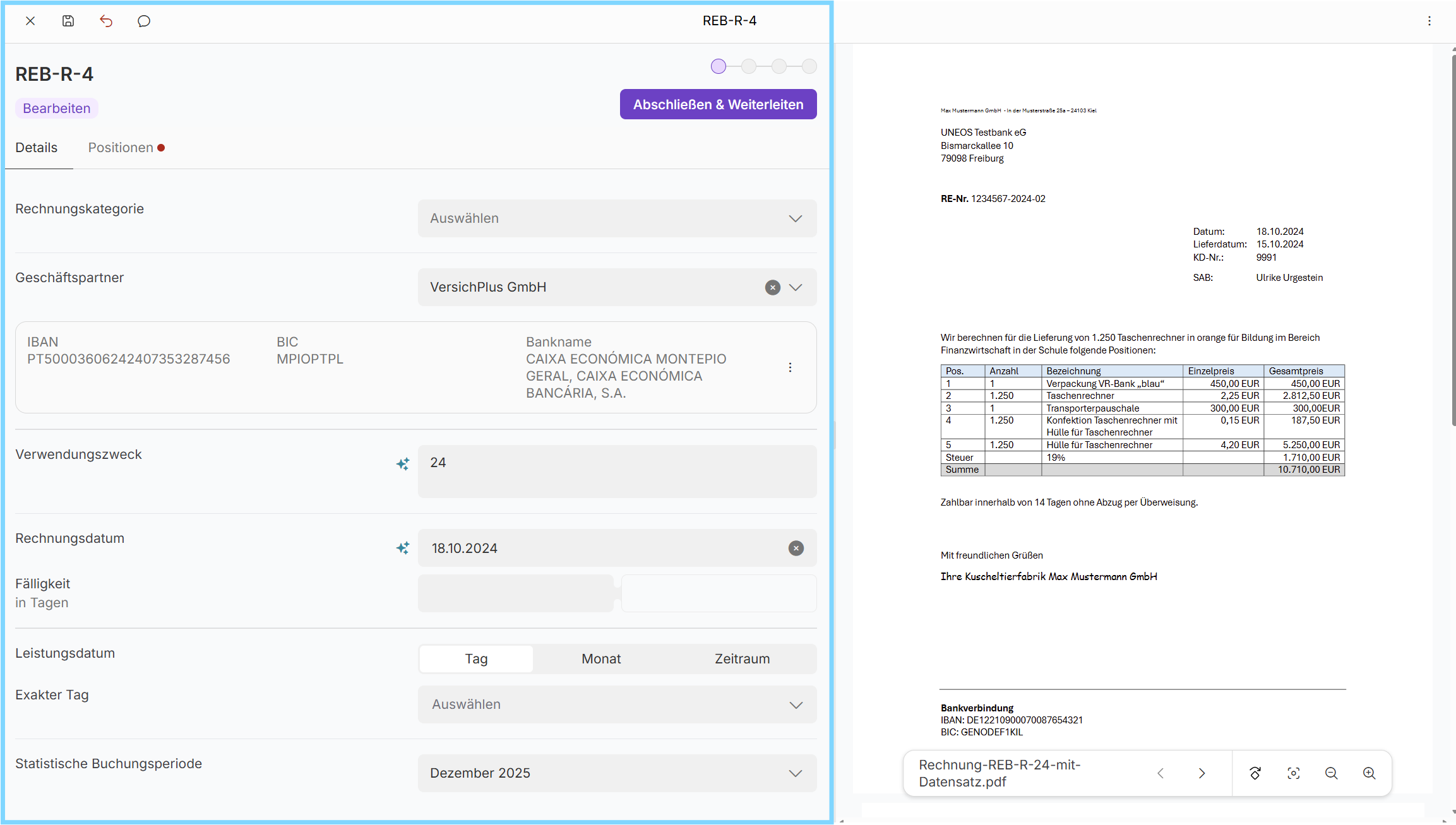
Rechnungsdaten in den Tabs Details und Positionen

Die Angaben zu Kostenstellen und Kostenträgern können auch in den Status „Prüfen” und „Freigeben” noch angepasst werden.
In der Navigationsleiste oberhalb der Rechnungsdaten sowie im linken Bereich über den Tabs wird die automatisch vergebene Beleg-ID der Rechnung angezeigt. Hier ist auch der Status der Rechnung für den Benutzer ersichtlich. Zusätzlich wird der Prozessfortschritt optisch in Abhängigkeit des Status mittig im Rechnungseditor über den Rechnungsangaben dargestellt.
Links neben bzw. oberhalb der Beleg-ID findet sich die Zwischenspeichern-Funktion sowie die Kommentarfunktion. Nähere Informationen zu den einzelnen Funktionen: Rechnungen zwischenspeichern undRechnungen kommentieren.
Über das „X” oben links kann die Rechnung geschlossen werden.
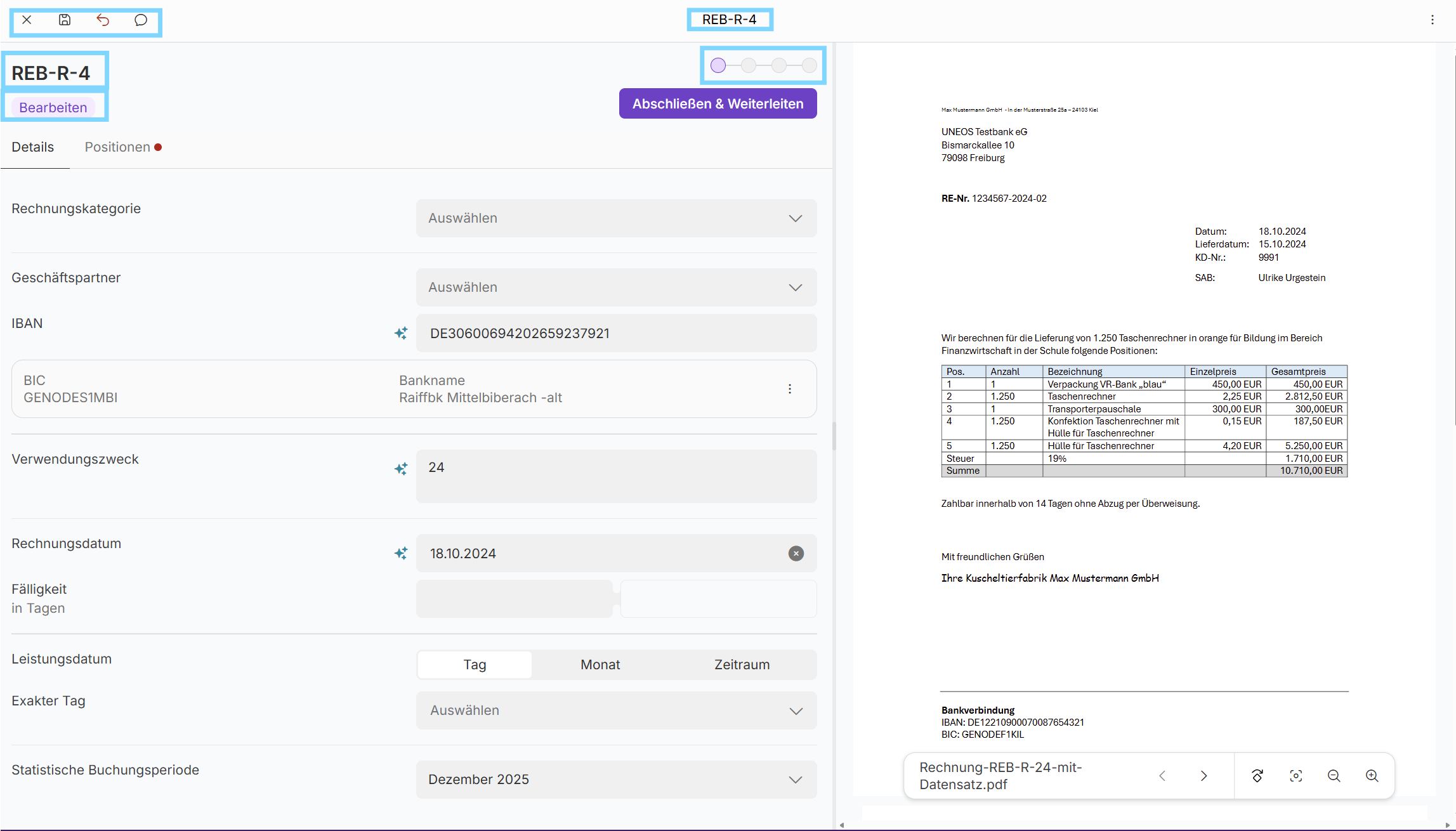
Funktionen im Rechnungseditor
Optische Darstellung des Prozessfortschritts
Im Rechnungseditor wird optisch anhand der Status Bearbeiten, Prüfen, Freigeben, Buchen und Abgeschlossen dem Benutzer der Prozessfortschritt optisch aufgezeigt.
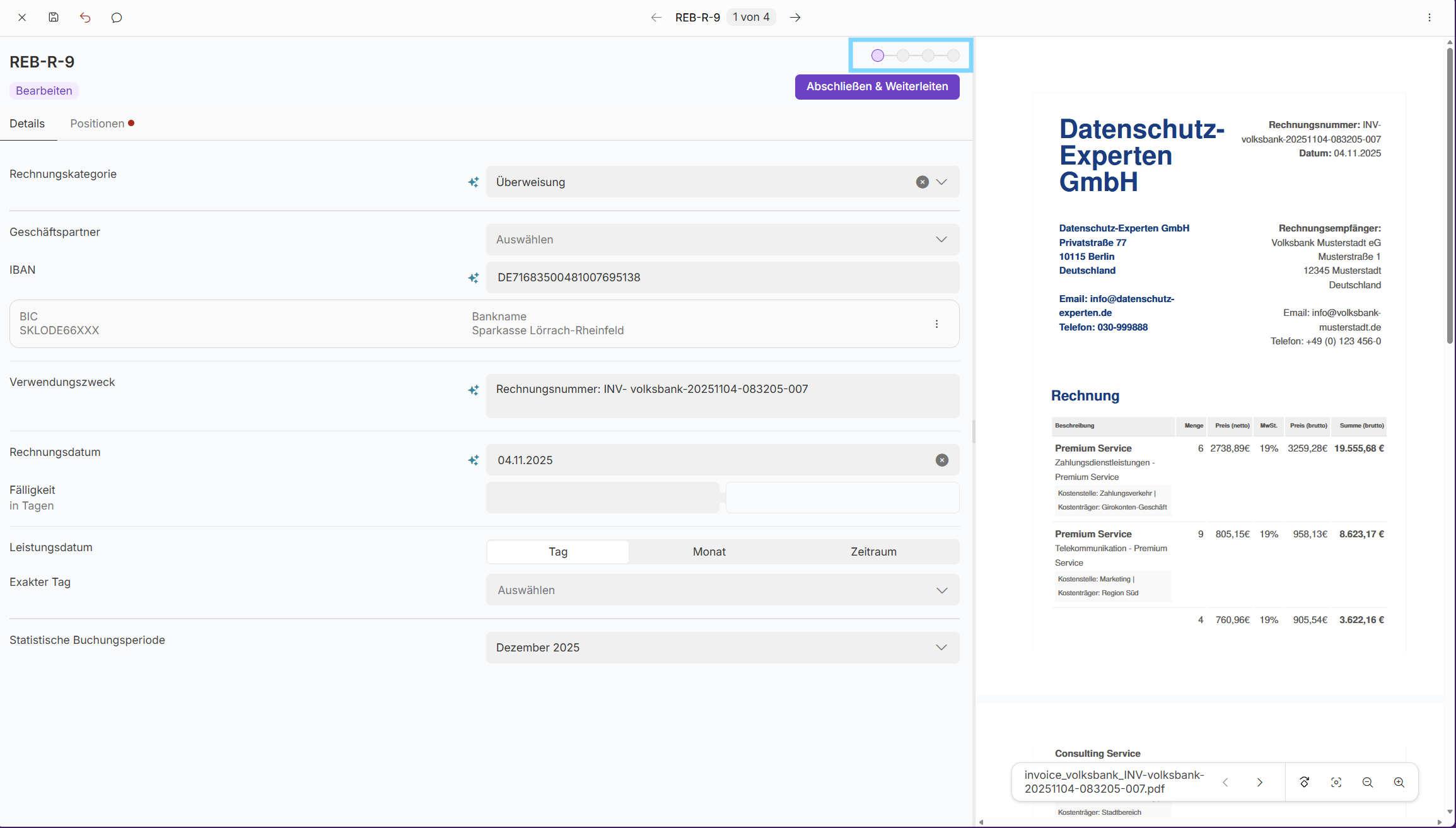
Anzeige des Prozessfortschrittes der Rechnungsbearbeitung
Die verschiedenen Status werden wie folgt dargestellt:
Status | Statusbezeichnung alt | Darstellung |
|---|---|---|
Bearbeiten | Bereit |  |
Prüfen | Bearbeitet |  |
Freigeben | Geprüft |  |
Buchen | Freigegeben |  |
Abgeschlossen | Gebucht |  |
Beleg-ID
Die Beleg-ID wird systemseitig fortlaufend vergeben und kann nicht durch den Benutzer beeinflusst werden.
Rechnungsstatus
Informationen zu den verschiedenen Rechnungsstatus finden Sie hier Status einer Rechnung.
Funktionsumfang nach Status einer Rechnung
Die Funktionsumfang innerhalb des Rechnungseditors richten sich nach dem Status der Rechnung. Nachfolgend sind die einzelnen Funktionen den verschiedenen Status zugeordnet:
Rechnungsstatus | Funktion/-en | Bearbeitung innerhalb des Rechnungseditors |
|---|---|---|
Bearbeiten |
| Bearbeitung möglich |
Prüfen |
| optional Anpassung Kostenstelle und Kostenträger |
Freigeben |
| optional Anpassung Kostenstelle und Kostenträger |
Buchen |
| keine Bearbeitung möglich |
Abgeschlossen |
| keine Bearbeitung möglich |
Fehler | keine | keine Bearbeitung möglich |
Archiviert |
| keine Bearbeitung möglich |
Drei-Punkte-Menü rechts oben im Rechnungseditor
Über das Drei-Punkte-Menü rechts oben im Rechnungseditor lässt sich eine Rechnung zuweisen, exportieren, teilen oder archivieren.
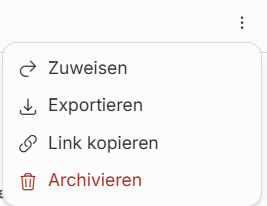
Auswahl über das Drei-Punkte-Menü
Nähere Informationen zu den einzelnen Funktionen: Rechnungen zuweisen, exportieren und teilen und Rechnungen abschließen und archivieren .
Rechnungsangaben im Rechnungseditor
Im Rechnungseditor werden die Angaben zur Rechnung auf zwei Tabs hinterlegt. Die allgemeinen Angaben zur Rechnungen auf dem Tab “Details”, die Angaben zur Kontierung auf dem Tab “Positionen”.
Finden sich an den Tabs rote Punkte, sind erforderliche Pflichtangaben noch nicht den Benutzer erfasst.
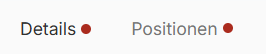
Hinweis auf fehlende Angaben
Wird die Rechnung im jeweiligen Prozessschritt durch den Benutzer mit Klick auf die Schaltfläche beendet, erfolgt eine Plausibilisierung durch die Anwendung. Nach dem Erscheinen einer Fehlermeldung und klick auf die Schaltfläche “Verstanden” werden die erforderlichen Angaben rot durch die Anwendung hinterlegt.
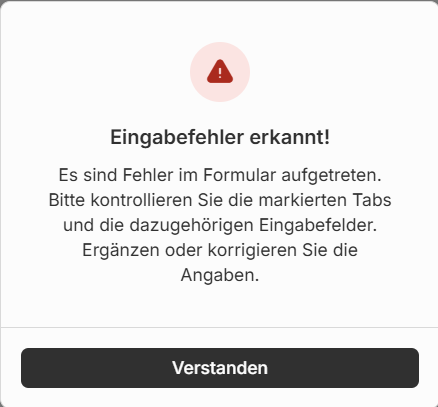
Meldung bei fehlenden Angaben
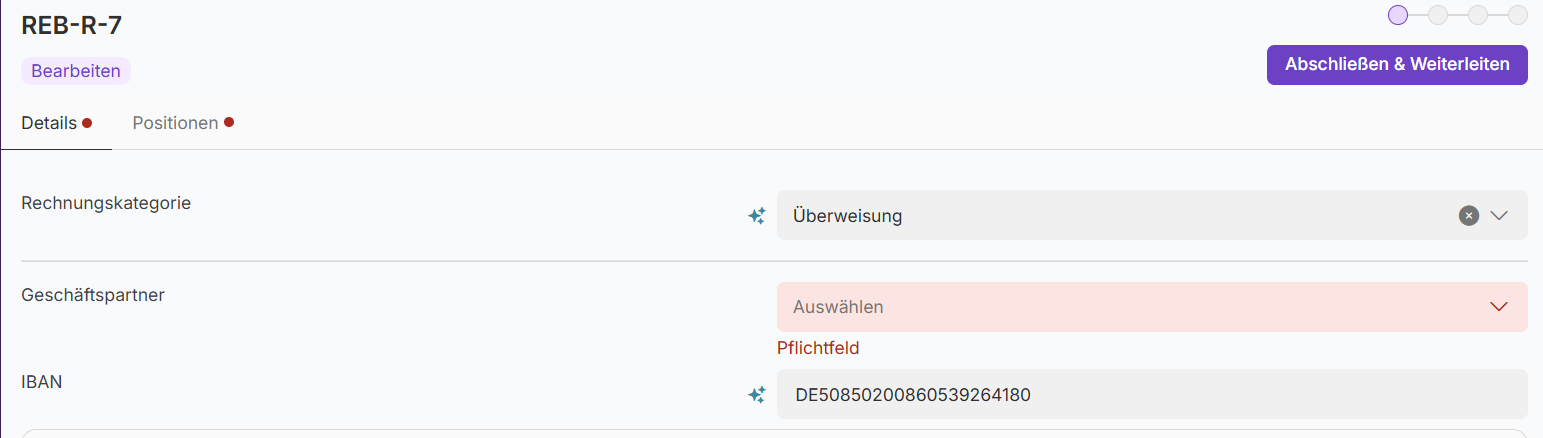
Hervorheben der fehlenden Angabe im Rechnungseditor
Tab Details
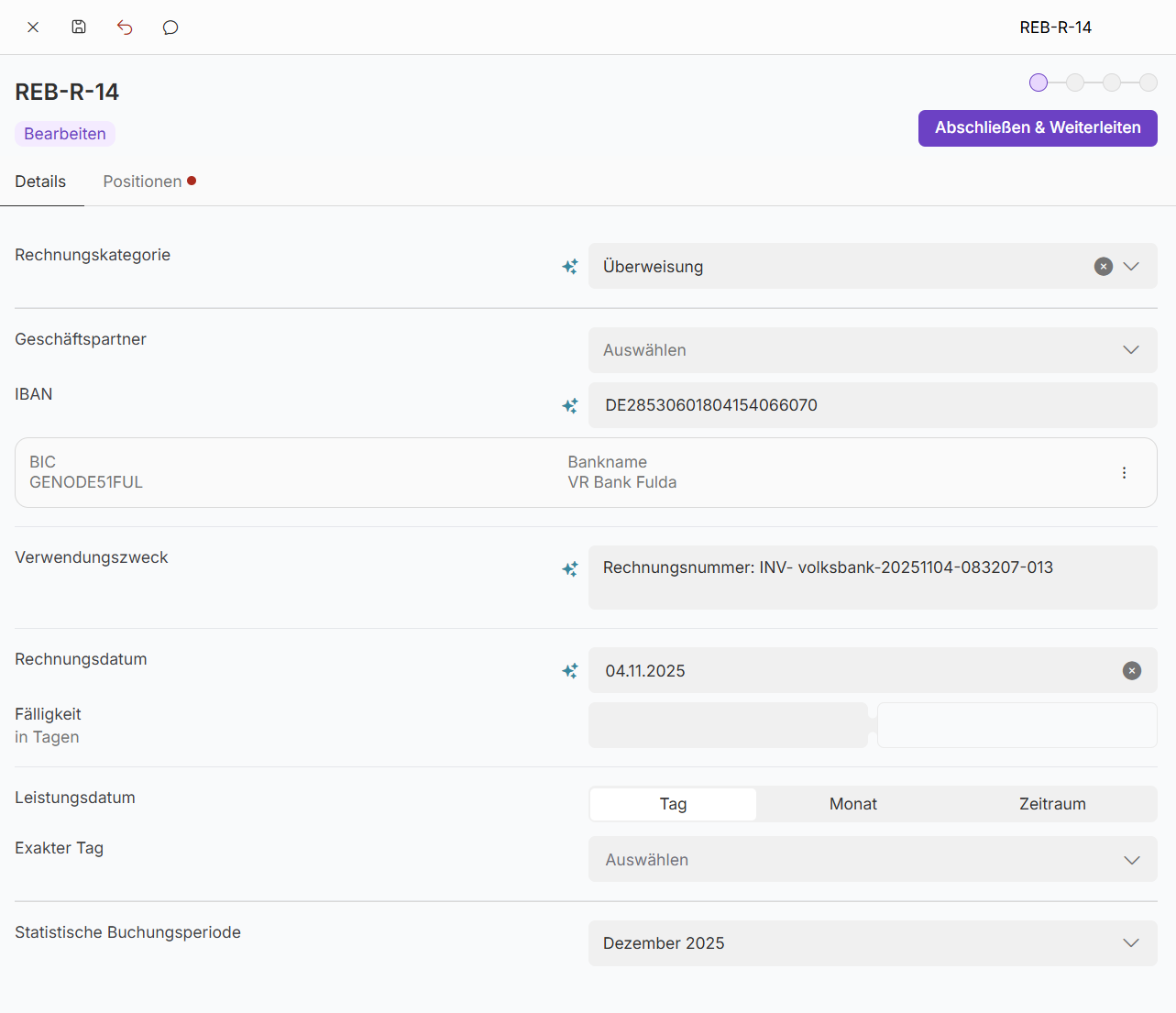
Tab Details im Rechnungseditor
Geschäftspartner
Mehrere IBAN
Es wird im Rechnungseditor die IBAN als Angabe zur Verfügung gestellt, die über SmartFill ausgelesen wurde. Bei Bedarf kann - sofern vorhanden die Bankverbindung durch den Benutzer geändert werden.
Hierfür ist in der Zeile mit der IBAN und BIC über das Dreipunktmenü die dann erscheinende Schaltfläche auszuwählen:-

Schaltfläche „IBAN mit Geschäftspartner verknüpfen”
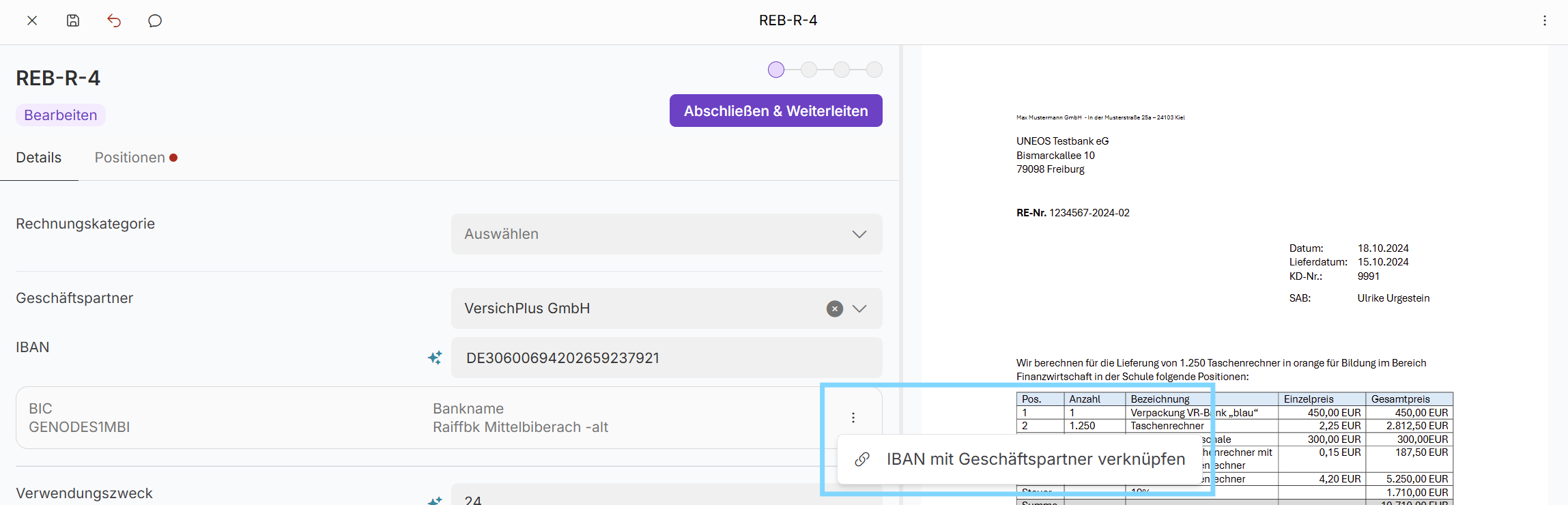
Auswahl der Schaltfläche in der Rechnungsbearbeitung
Es wird dann die primäre IBAN aus dem Stammdatensatz des Geschäftspartners in den Rechnungseditor eingestellt.
Sollte die IBAN auch nicht due gewünschte sein, hat der Benutzer mittels Klick auf das Dreipunktemenü folgende Optionen:
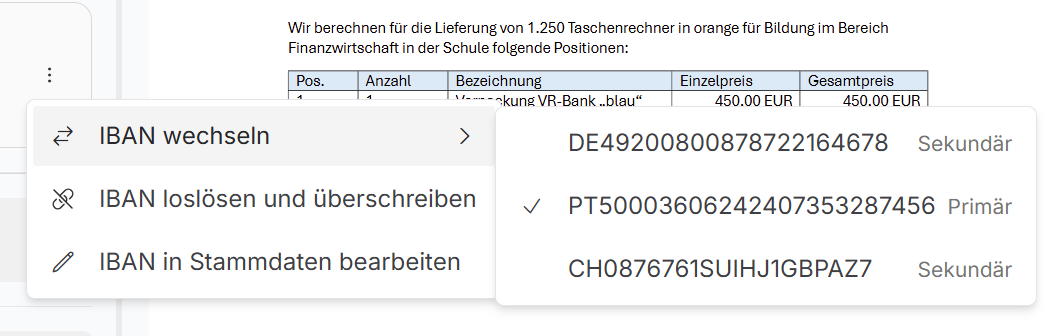
Auswahl einer sekundären IBAN
Folgende Funktionalitäten stecken hinter den Optionen:
Menüpunkt | Beschreibung |
|---|---|
IBAN wechseln | Es kann zwischen allen IBAN gewählt werden, die am Stammdatensatz des Geschäftspartners hinterlegt sind |
IBAN loslösen und überschreiben | Die IBAN kann manuell vom Benutzer erfasst werden |
IBAN in Stammdaten bearbeiten | Der Benutzer wird direkt in den Stammdatensatz des Geschäftspartners weitergeleitet und kann dort die erforderlichen Anpassungen/Ergänzungen vornehmen |
Informationen zur Pflege der Bankverbindung finden Sie hier: Geschäftspartner.
Anlage aus dem Rechnungseditor
Steht dem Benutzer ein Geschäftspartner nicht zur Auswahl im Rechnungseditor zu Verfügung kann mit der Schaltfläche direkt in die Stammdaten zur Neuanlage verzweigt werden.
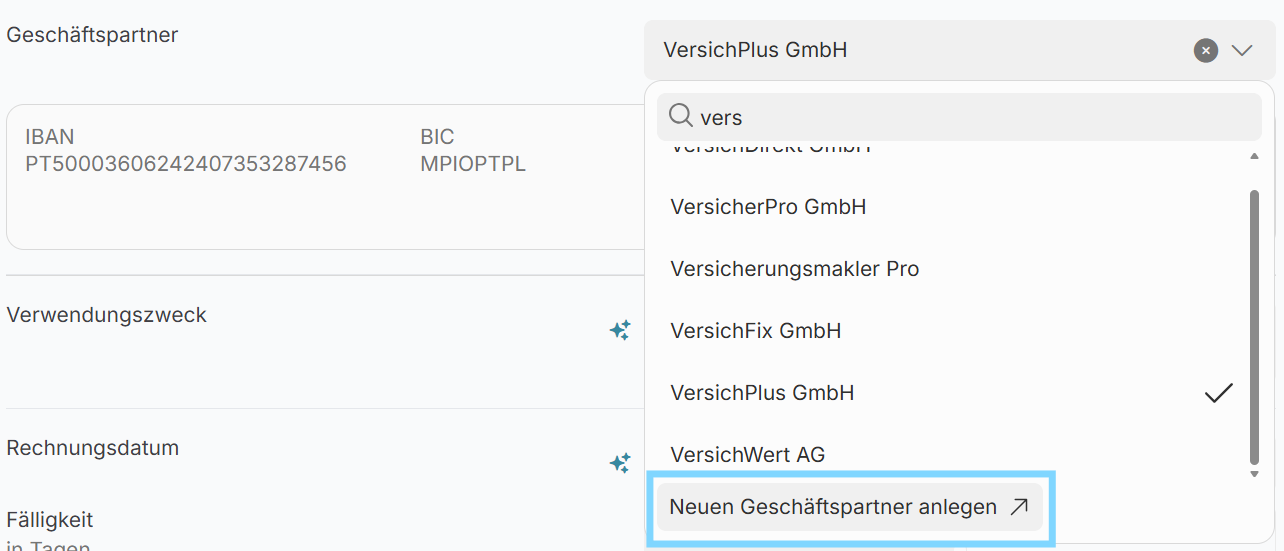
Option zur Neuanlage eines Geschäftspartners aus dem Rechnungseditor heraus
Informationen zur Anlage eines Geschäftspartners finden Sie hier: Geschäftspartner.
Eine Anlage bzw. Bearbeitung von Stammdaten ist nur durch Benutzer möglich, die die erforderliche Berechtigung haben. Nähere Informationen finden Sie hier: Berechtigungen pflegen, Benachrichtigungen definieren und Betragskompetenzen abbilden.
Rechnungsdatum
Sofern eine Änderung/Hinterlegung eines der Datumsfelder erforderlich ist, kann über die Kalenderfunktion der gewünschte Tag hinterlegt werden.
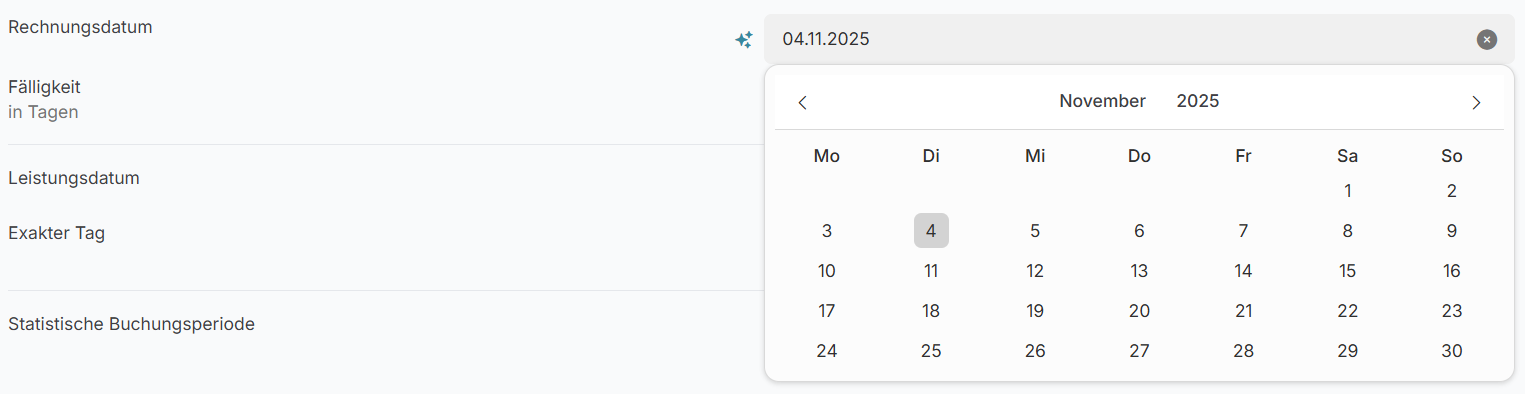
Kalenderfunktion am Beispiel Rechnungsdatum
Ein Ausweis der Umsatzsteuer und Anrechnung dieser auf den Netto- bzw. Bruttobetrag erfolgt nach der Kontierung im Bereich Buchung.
Über die Drei-Punkte-Menüs der Abschnitte im linken Bereich des Rechnungseditors können in der Bearbeitung geänderte Werte wiederhergestellt werden.
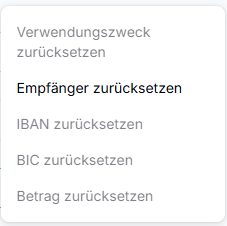
Auswahl zum Zurücksetzen vorgenommener Änderungen
Ein Zurücksetzen der Daten ist nur möglich, wenn in dem Feld bereits ein Wert erfasst wurde.
Alle Pflichtfelder müssen befüllt werden, bevor die Bearbeitung der Rechnung abgeschlossen werden kann.
Tab Positionen
Die UNEOS-SmartFill Erkennung teilt die Rechnung im Tab „Positionen” automatisch in einzelne Unterpositionen zur Kontierung auf.
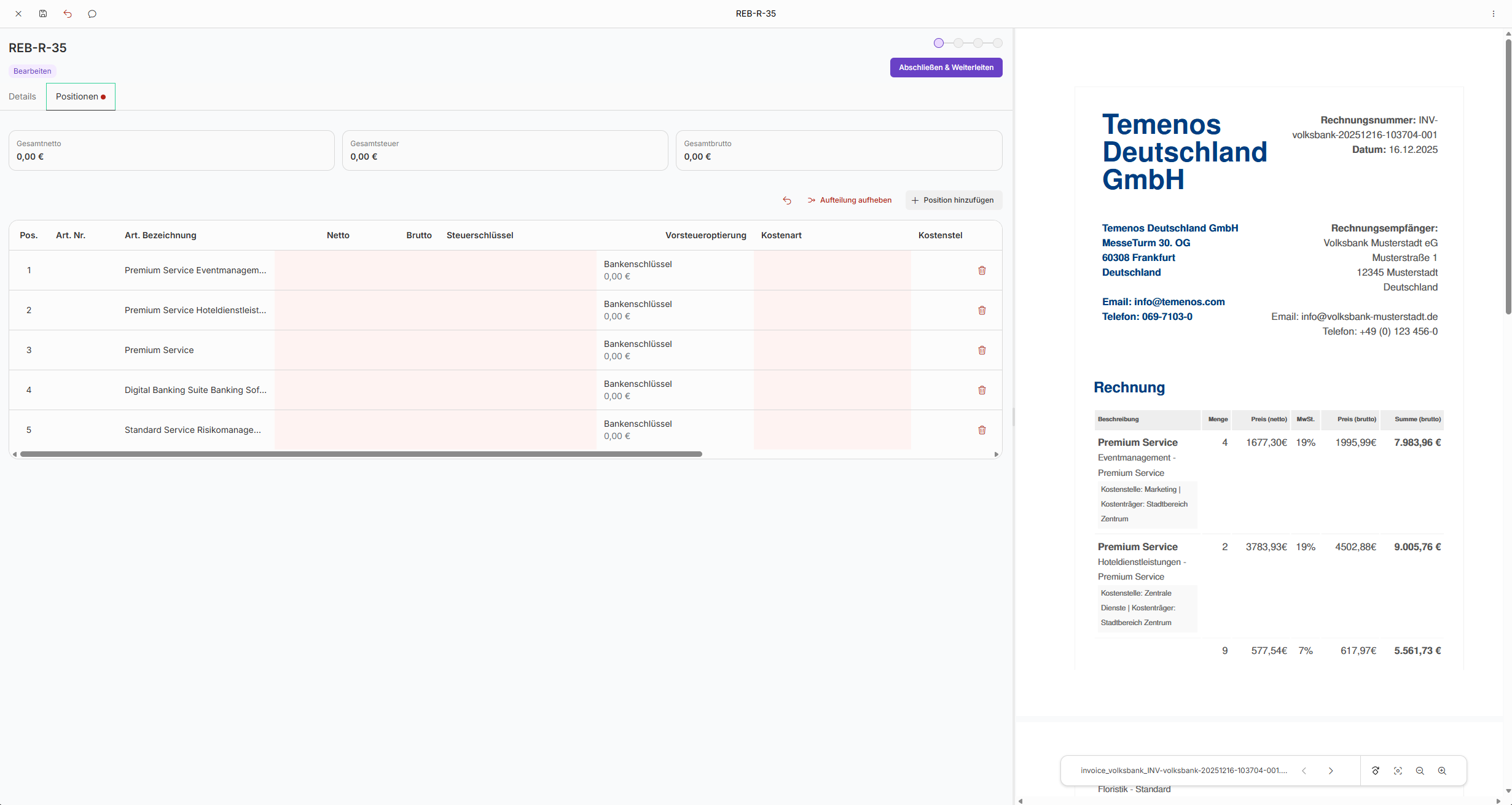
Aufteilung der Positionen in der Rechnungsbearbeitung
Jeder Rechnungsposition sind eine Kostenart und ein Steuerschlüssel zuzuordnen. Optional können zusätzlich Kostenstelle und Kostenträger angegeben werden.
Wenn die Aufteilung nicht zur gewünschten Kontierung passt, können Sie über die Schaltfläche „Aufteilung aufheben” alle Positionen zurücksetzen oder über das „Papierkorb”-Symbol einzelne Positionen löschen.

Schaltfläche „Aufteilung aufheben”

Schaltfläche „Papierkorb”
Weitere Rechnungspositionen lassen sich nach Bedarf über das „+ Position hinzufügen” im Bereich der Positionen vervielfältigen. Die Summe der Buchungspositionen muss in Summe den Rechnungsbetrag Brutto ergeben.
Wählt der Benutzer einen Umsatzsteuerschlüssel beim Steuerschlüssel aus, wird in der Vorsteueroptierung darauf hingewiesen, dass diese bei der Position nicht anwendbar ist. Fährt der Benutzer mit der Maus darüber erscheint ein zusätzliches Hinweisfeld.
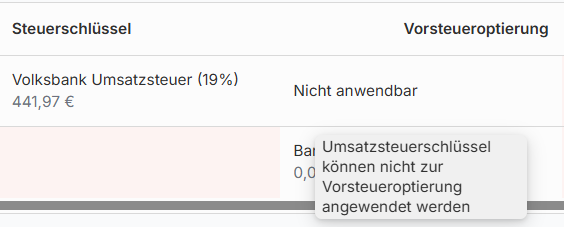
Hinweis bei Auswahl Umsatzsteuerschlüssel
Kommentar
Unter Kommentar können relevante Informationen zur Rechnung und deren Bearbeitung erstellt werden. Die erstellten Kommentare werden an der Rechnung gespeichert und sind in jedem Status einer Rechnung einzusehen.
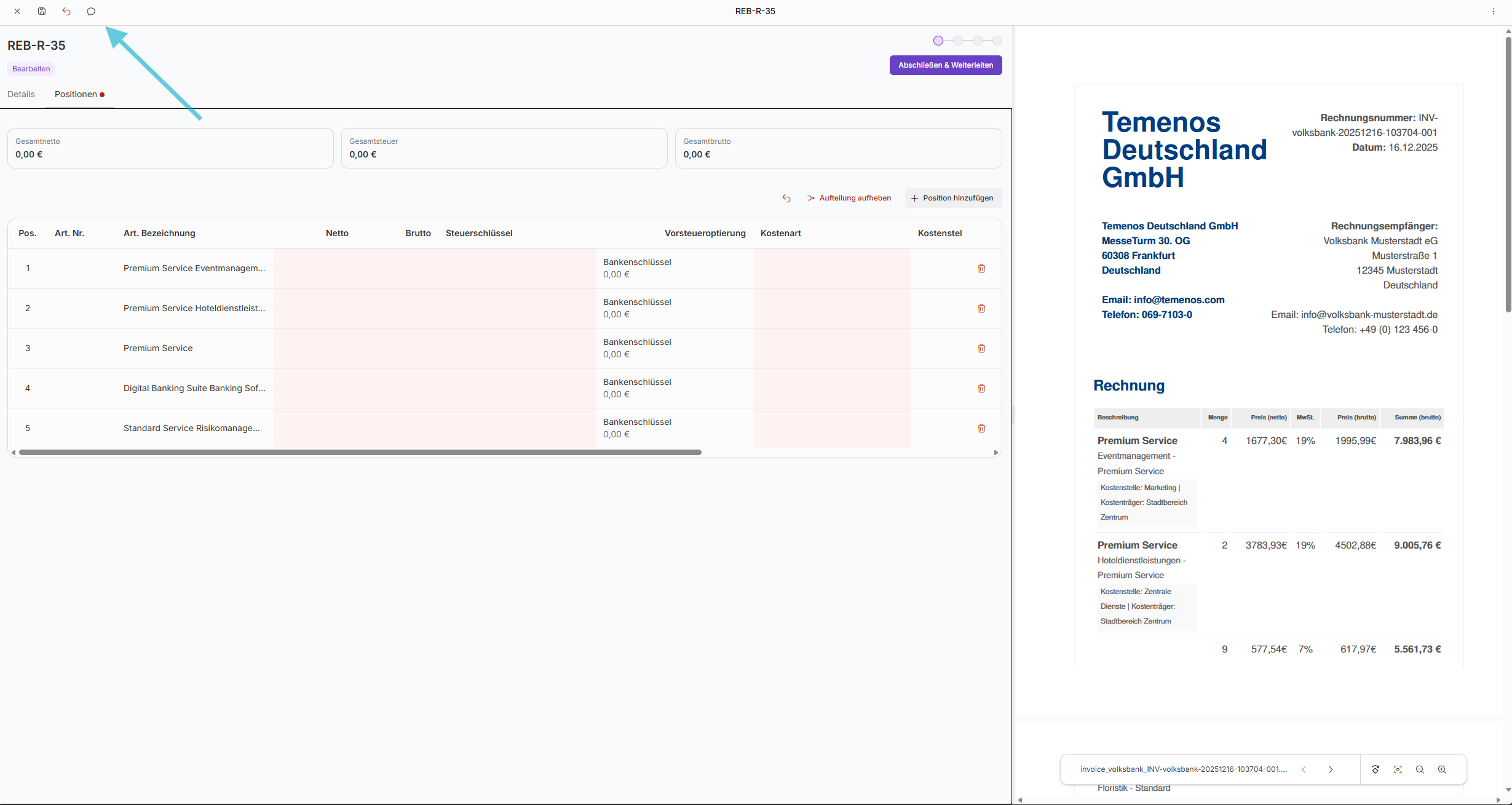
Mit Linksklick auf die „Sprechblase” gelangen Sie in den Kommentar- und Anhangbereich
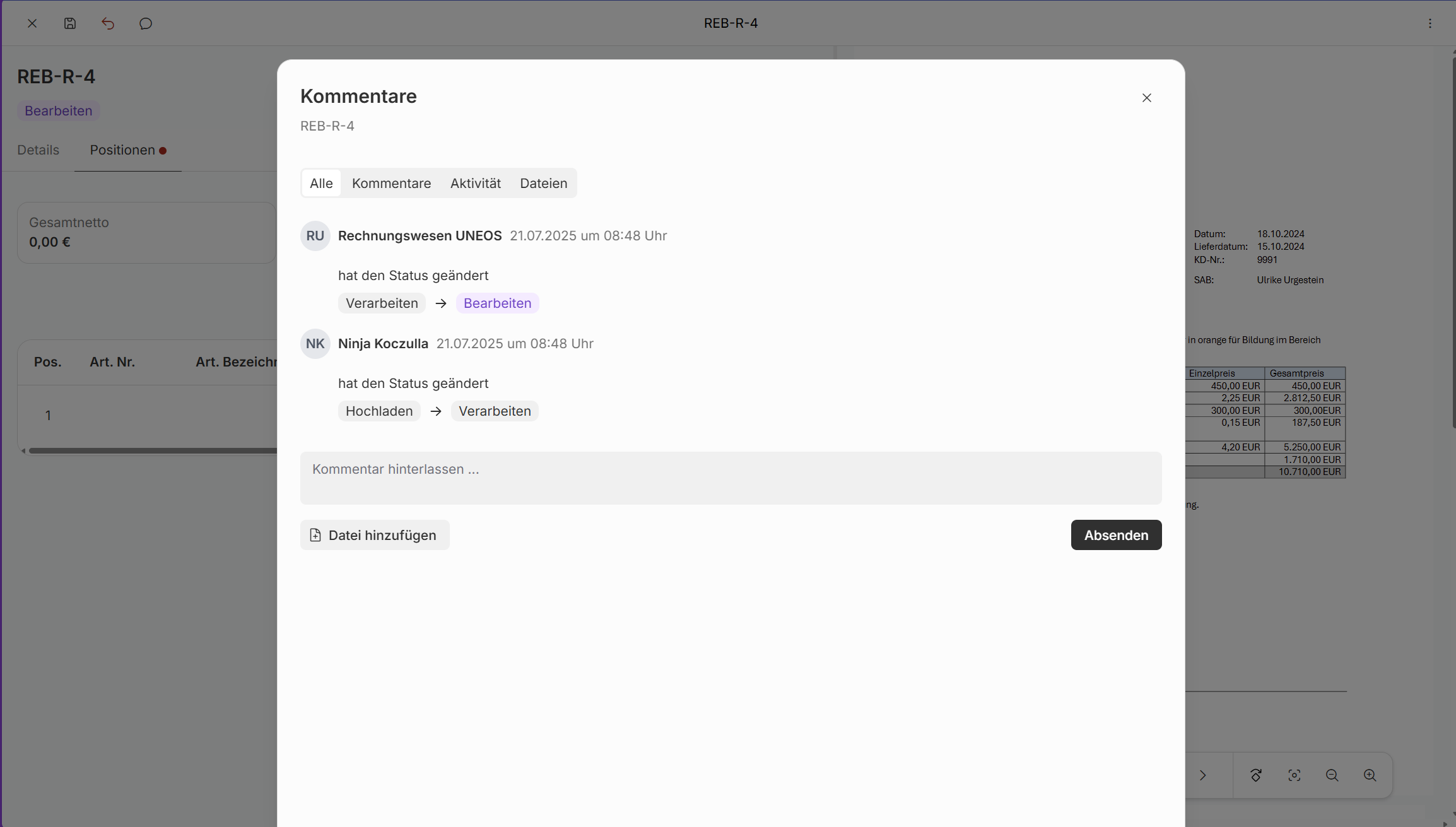
Bereich „Kommentar” im Rechnungseditor
Weitere Informationen siehe Rechnungen kommentieren.
Funktionalitäten im Rechnungseditor
Die folgende Übersicht enthält die Beschreibungen der einzelnen Funktionen.
Funktion | Beschreibung |
|---|---|
Bearbeitung Rechnungsdaten | Bearbeitung und Änderbarkeit einzelner Positionen der Rechnungsdaten möglich. |
Zuweisung Rechnungsdatensatz | Bearbeiter einer Rechnung auswählen und ändern. |
Bearbeitung Abschließen | Mit dem Abschließen der Bearbeitung wird die Richtigkeit durch einen ersten Benutzer bestätigt und an einen weiteren Benutzer zur sachlichen und rechnerischen Prüfung und Sichtung der Angaben weitergeleitet. |
Archivierung | Die Archivierung nimmt einen Rechnungsbeleg aus dem Rechnungsworkflow heraus. Es ist keine weitere Bearbeitung der Rechnung möglich. Die vorhandenen Daten werden archiviert und gespeichert. |
Kommentar | Hinterlegen eines Kommentars zur Rechnung, der für alle Benutzer sichtbar gespeichert wird. Vorname und Nachname des Benutzers sowie Anlagedatum sind sichtbar. |
Zurückgeben | Eine Rechnung wird an den vorherigen Bearbeiter zurück geben. Beispiel: Fehlerhafte Rechnungsdaten. |
Prüfung abschließen | Der zweite Benutzer bestätigt die sachlich und rechnerisch richtigen Daten einer Rechnung. |
Rechnung freigeben | Eine Rechnung wird zur Zahlung freigegeben. Die Freigabe muss innerhalb der persönlichen Freigabekompetenz des Benutzers geschehen. |
Rechnung zurücksetzen | Durch das Zurücksetzen wechselt eine Rechnung vom Status Gebucht zum Status Freigegeben und kann so wieder in den Rechnungsworkflow und zum Buchungsexport bereit gestellt werden. Diese Funktion setzt das dazugehörige Benutzerrecht voraus. |
Datenstruktur Rechnungseditor
Der Rechnungseditor beinhaltet folgende Datenfelder:
Tab | Feldbezeichnung | Beschreibung | Pflichtfeld |
|---|---|---|---|
Details | Rechnungskategorie | Auswahl der Rechnungskategorie aus Dropdownmenü | Ja |
Geschäftspartner | Auswahl des Geschäftspartners aus Dropdownmenü | Ja | |
IBAN | International standardisierte Bankverbindung des Rechnungsstellers | Ja | |
BIC | International standardisierter Code zur Identifikation von Geschäftsstellen im Zahlungsverkehr Automatische Vergabe durch IBAN | Automatisch | |
Verwendungszweck | Feld zur Eingabe der Rechnungsnummer oder eines Verwendungszwecks | Ja | |
Rechnungsdatum | Datum zur Befüllung des Ausstellungsdatum der Rechnung | Nein | |
Fälligkeit in Tagen | Erfassung der Anzahl der Tage bis zur Fälligkeit der Rechnung - automatische Errechnung des Fälligkeitsdatums durch die Anwendung | Nein | |
Leistungsdatum | Zeitraum der Leistungserbringung - Angabe von Tag, Monat oder Zeitraum möglich. | Nein | |
Exakter Tag | Exakter Tag der Leistungserbringung | Nein | |
Statistische Buchungsperiode | Zuordnung einer Rechnung zu einem bestimmten Zeitraum | Ja | |
Positionen | Gesamtnetto | Summe wird aus erfassten Positionen durch die Anwendung ermittelt | Ja |
Gesamtsteuer | Summe wird aus erfassten Positionen durch die Anwendung ermittelt | Ja | |
Gesamtbrutto | Summe wird aus erfassten Positionen durch die Anwendung ermittelt | Ja | |
Art. Nr. | Nein | ||
Art. Bezeichnung | Nein | ||
Beleg-ID | wird durch die Anwendung ausgewiesen | Nein | |
Netto | Betrag in netto der Rechnungsposition | Ja | |
Brutto | Betrag in brutto der Rechnungsposition | Ja | |
Steuerschlüssel | Auswahl des Steuerschlüssels aus dem Dropdown-Menü der zu zahlenden Vorsteuer zum Steuerschlüssel | Ja | |
Vorsteueroptierung | Möglichkeit aus dem Dropdown den vollen Vorsteuerabzug zu hinterlegen | Nein | |
Kostenart | Zuordnung des Buchungsabschnitts zu einer Aufwandsart Auswahl aus Dropdownmenü | Ja | |
Kostenstelle | Zuordnung des Buchungsabschnitts zu einer Kostenstelle Auswahl aus Dropdownmenü | Nein | |
Kostenträger | Zuordnung des Buchungsabschnitts zu einem Kostenträger Auswahl aus dem Dropdownmenü | Nein | |
Prüfer | Benutzerauswahl für Zuordnung spezifischer Positionen zur Prüfung (relevant für Rechnungen mit mehr als einem Prüfer) | Nein | |
Kommentar | Kommentaroption für die ausgewählte Rechnung | Nein |